Maestra Live에 오신 것을 환영합니다
실시간 세션
전사 탭에서 실시간 앱을 열고 오디오 언어를 선택한 뒤 캡처를 시작하여 실시간 전사를 생성하세요. 오디오가 진행되면 자막이 화면에 표시됩니다.
번역 탭을 열면 실시간으로 번역 자막을 추가할 수 있으며, 두 사람이 각자의 언어로 말하면 Maestra가 양방향으로 번역해 주는 양방향 모드도 지원합니다. 번역된 자막과 원본 자막이 나란히 표시됩니다.
더빙 탭에서는 말하는 동안 번역을 소리 내어 읽어줄 AI 음성을 선택하거나, 음성 복제를 활성화하여 번역된 언어로 본인의 목소리를 재생성할 수 있습니다. 음성이 화자와 함께 재생되며 자막도 표시됩니다.
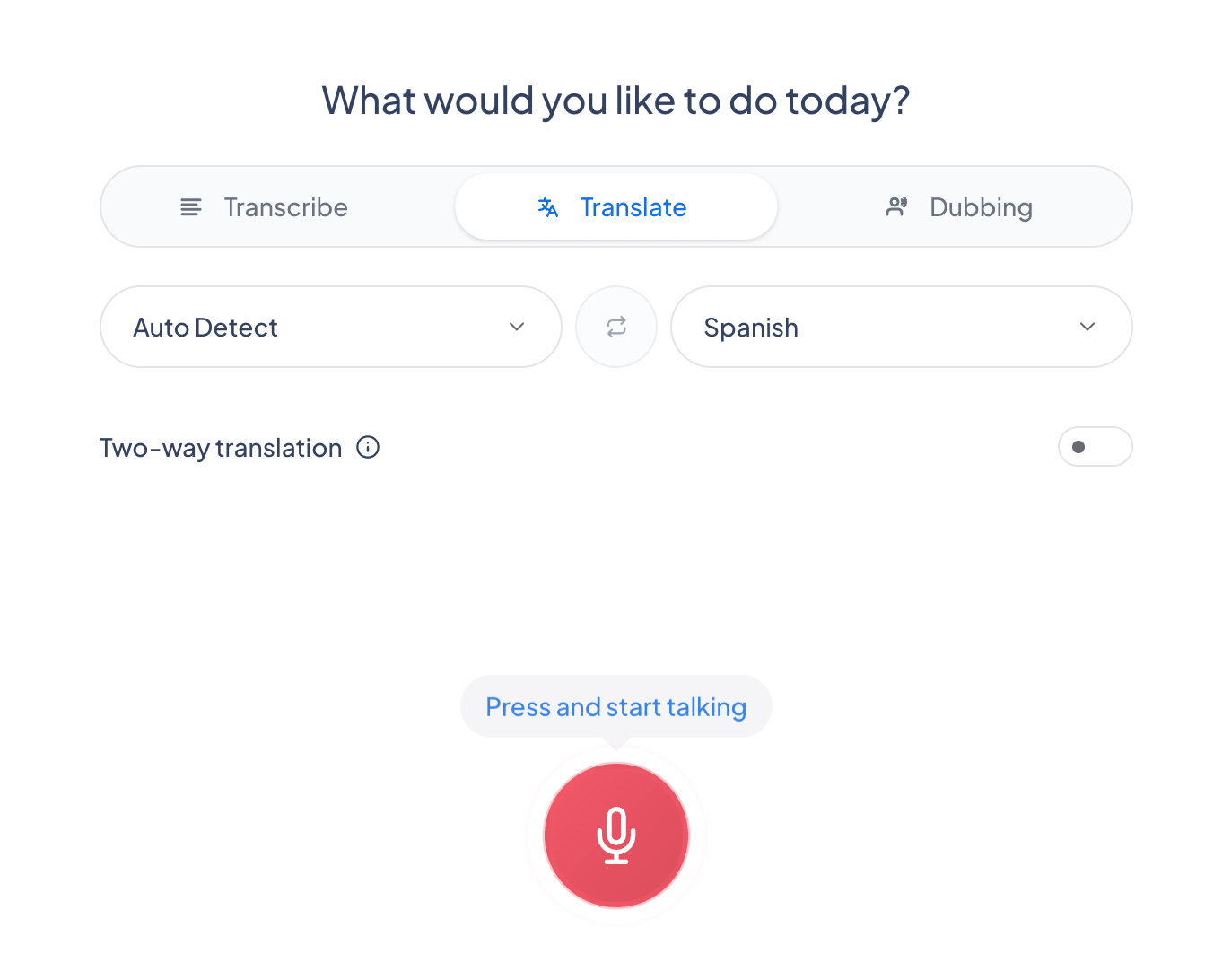
세션 공유
각 참가자가 선호하는 언어로 따라갈 수 있는 다국어 세션을 만들고 공유하세요. QR 코드나 이메일로 공유할 수 있으며, 모바일, 데스크톱, 태블릿에서 볼 수 있습니다.
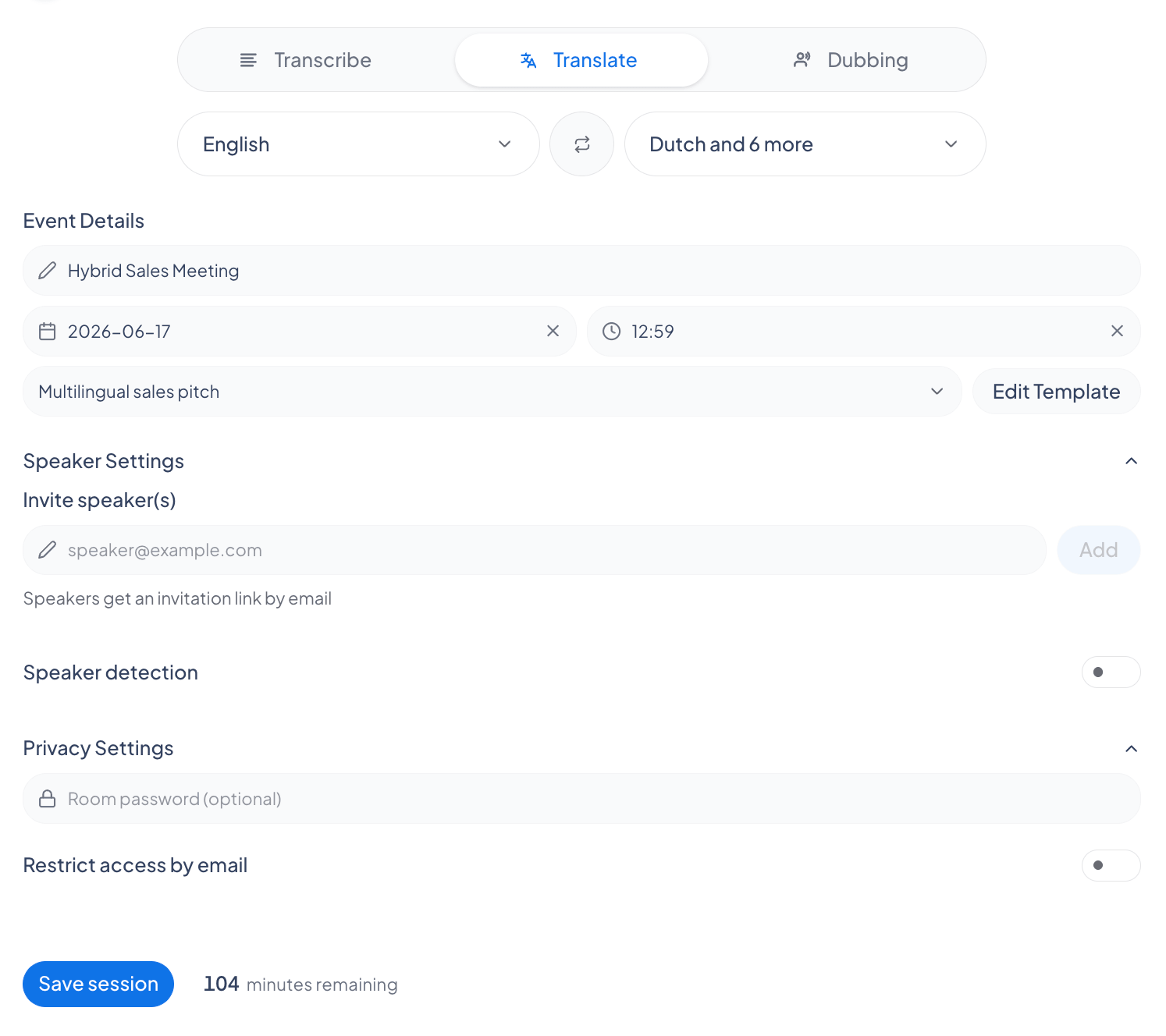
일반 설정
세션 저장
일반 설정에서 전사 저장과 오디오 저장을 켜세요. 저장이 켜지면 세션이 녹음 파일 탭에 자동으로 저장됩니다. 보관용으로 두거나 Maestra의 AI 도구로 추가 편집 및 번역할 수 있습니다. 저장하려면 로그인된 계정이 필요합니다.
일반 설정에는 욕설 검열, 자동 화자 감지, 오디오 처리, AI 요약도 포함됩니다.
오디오 처리
오디오 처리에서는 마이크 입력을 선택하고 에코 제거, 노이즈 억제, 자동 게인 조절로 캡처를 세밀하게 조정하여 더 깨끗한 전사를 얻을 수 있습니다.
AI 요약
AI 요약은 선택한 길이와 언어로 세션 요약을 자동 생성하며, 챕터 감지, 실행 항목 추출, 화자별 요약, 핵심 주제 태깅 등의 옵션을 제공합니다.
사용자 지정
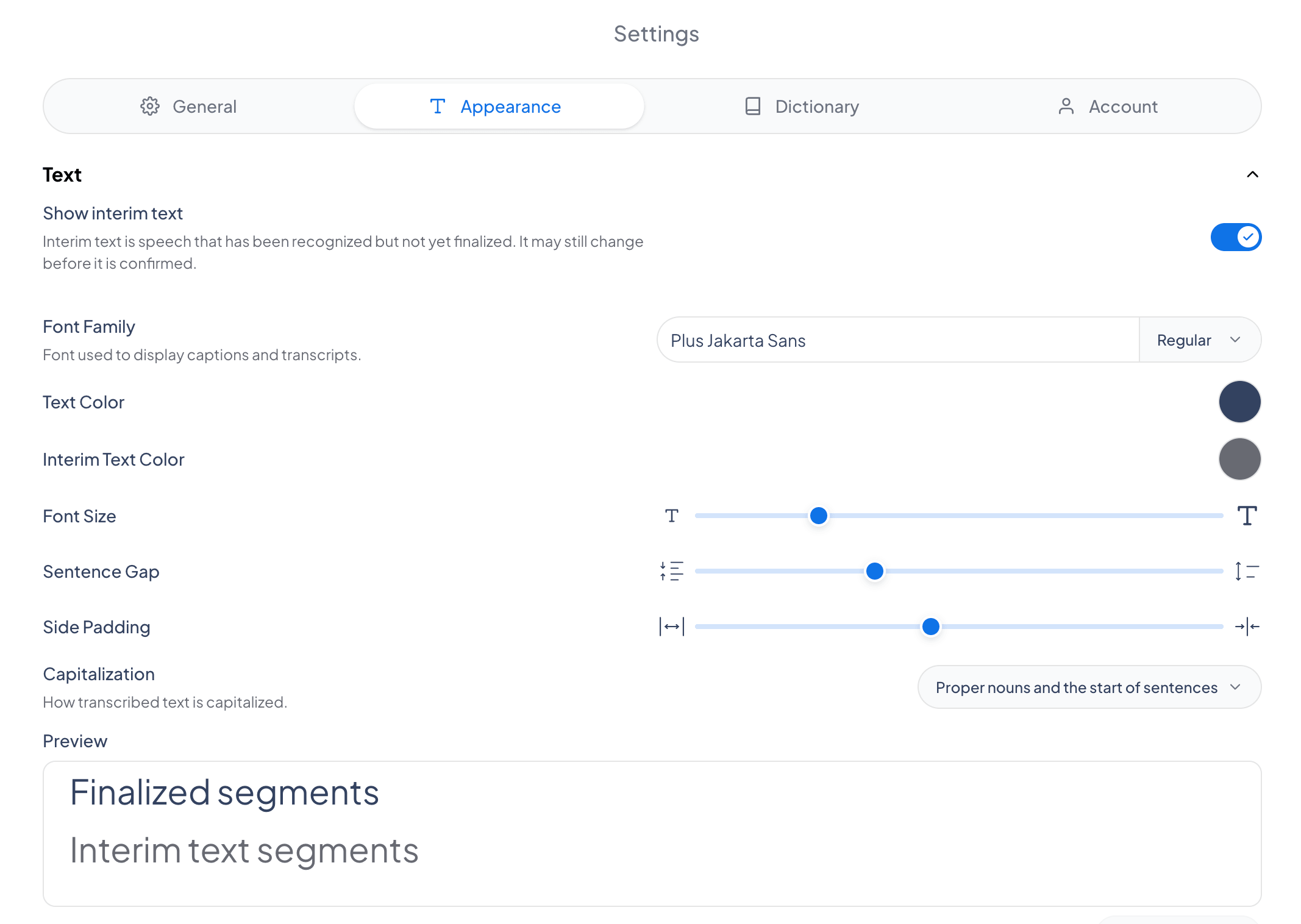
자막의 글꼴, 텍스트 색상, 크기, 배경, 정렬 등을 변경하세요. 오프라인, 가상, 하이브리드 등 어떤 환경에서도 자막이 잘 보이도록 조정할 수 있습니다.
연동
연동 탭에서 OBS, vMix 같은 서비스에 Maestra를 연결하여 라이브 스트리밍에 자막을 추가하거나, Zoom, Teams에 연결하여 회의를 실시간으로 자막 처리하고 번역할 수 있습니다. 각 연동에는 시작을 돕는 짧은 튜토리얼이 있습니다.
설정 메뉴에는 단어 대체, 언어 목록, 욕설 검열 같은 옵션도 있습니다.