Microsoft Teams 연동
125개 이상의 언어로 제공되는 Teams 회의용 실시간 AI 자막 및 번역, 네이티브 측면 패널과 회의 탭 연동 지원.
개요
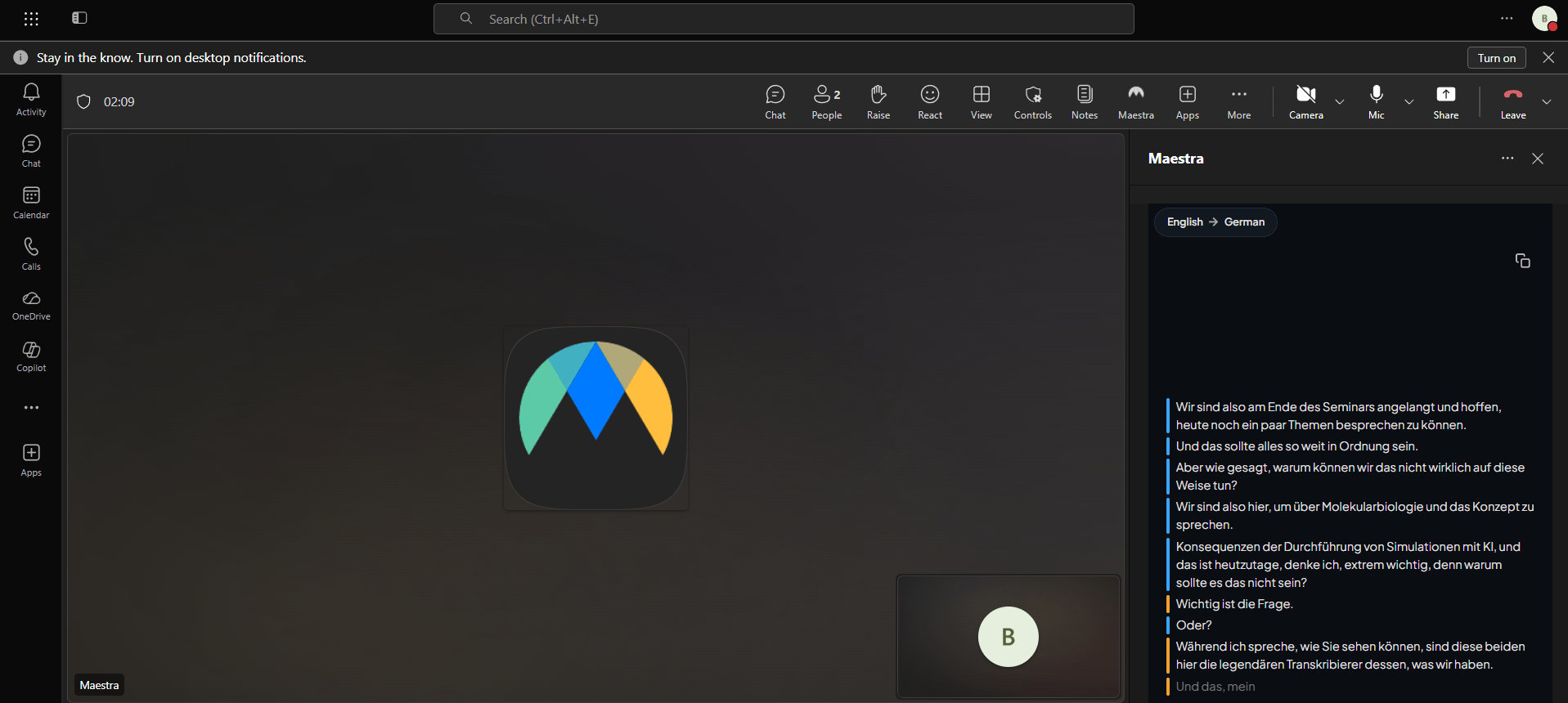
Microsoft Teams용 Maestra는 실시간 전사와 번역을 Teams 회의에 직접 제공합니다. Maestra 봇은 회의 오디오를 캡처하여 125개 이상의 언어로 실시간 자막을 생성하며, Teams 측면 패널, 회의 탭, 또는 게스트용 공유 링크에 표시됩니다.
설정은 두 단계로 이루어집니다. 먼저 Microsoft 365 테넌트 관리자가 Maestra에 조직 전체 권한을 부여하고 Maestra 앱 패키지를 Teams 관리 센터에 업로드합니다. 그 후 개별 사용자가 Teams에서 클릭 한 번으로 앱을 설치하면 회의에서 자동으로 작동합니다.
사전 요구 사항
시작하기 전에 다음 사항을 확인하세요:
- Microsoft 365 전역 관리자 계정이 있어야 합니다(Maestra에 조직 전체 동의를 부여하는 데 필요).
- 조직에 실시간 크레딧이 있는 활성 Maestra 계정이 있어야 합니다.
- 사용자에게 Microsoft Teams 라이선스가 있어야 합니다.
- 테넌트가 사용자 지정 Teams 앱을 허용해야 합니다("사용자 지정 앱 업로드" 설정 정책이 사용 설정됨).
1. 관리자 온보딩
조직 내 누구든 Teams에서 Maestra를 사용하려면 먼저 테넌트 관리자가 봇에 권한을 부여하고 연동을 Maestra 계정에 연결해야 합니다.
Maestra 연동 페이지 열기
Maestra 관리자 계정으로 live.maestra.ai에 로그인한 다음 설정 → 연동으로 이동하여 Microsoft Teams를 클릭하세요.
테넌트 전체 권한 부여하기
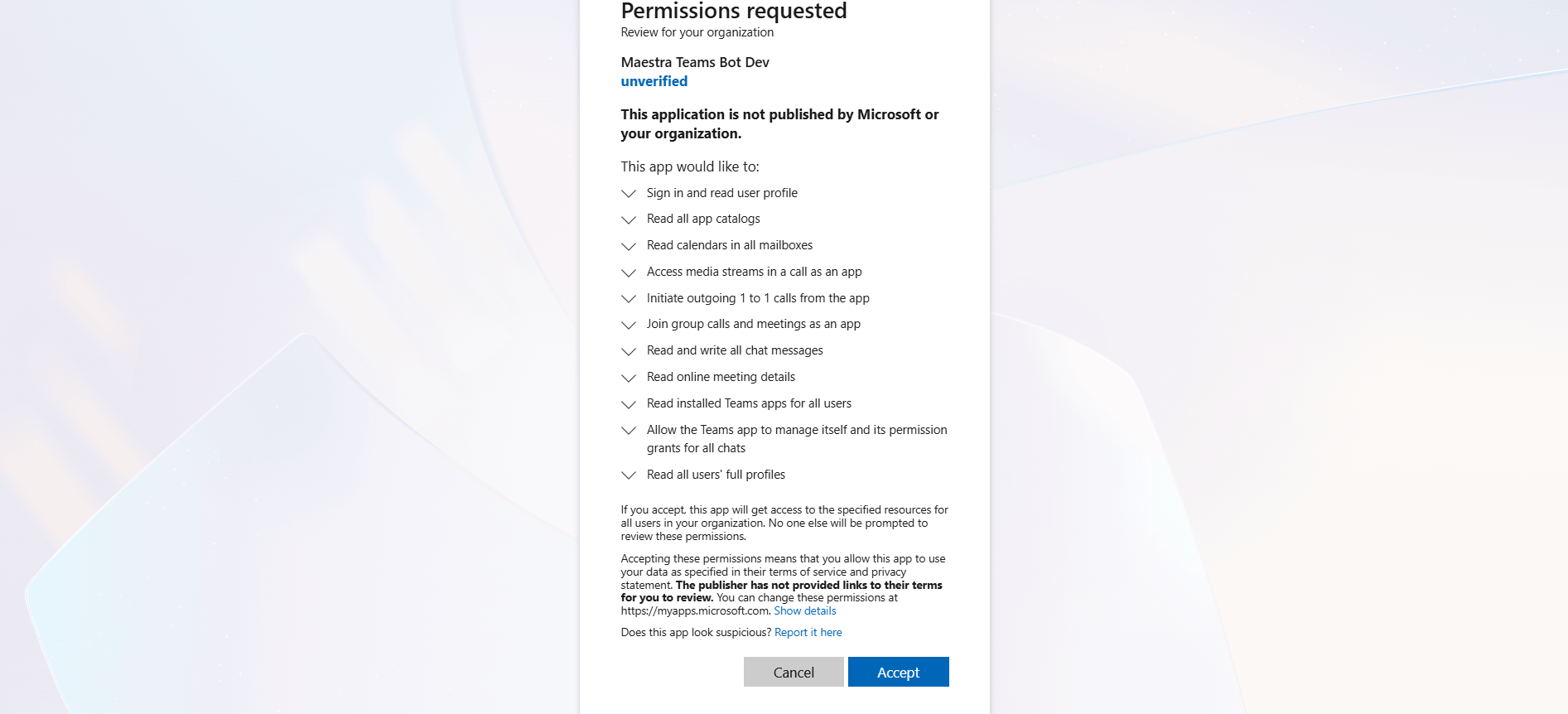
조직용 Teams 연동을 클릭하세요. Microsoft의 관리자 동의 페이지로 리디렉션됩니다. 전역 관리자(또는 조직 전체 동의를 부여할 권한이 있는 다른 관리자)로 로그인하고 요청된 권한을 승인하세요.
Maestra로 돌아오기
동의 후 Microsoft가 여러분을 Maestra로 다시 리디렉션합니다. Microsoft Teams 연동 카드가 녹색 연결됨 상태로 바뀝니다. 이제 버튼에 MS Teams용 Maestra 다운로드가 표시되며, 이것이 다음 단계에서 테넌트에 업로드할 앱 패키지입니다.
2. 테넌트에 앱 업로드하기
Microsoft Teams 앱은 .zip 패키지로 배포됩니다. Maestra 패키지는 동의 후 여러분의 테넌트에 맞게 사전 구성됩니다.
앱 패키지 다운로드하기
Maestra 연동 카드(이제 연결됨으로 표시됨)에서 MS Teams용 Maestra 다운로드를 클릭하세요. 파일을 찾기 쉬운 곳, 일반적으로 다운로드 폴더에 저장하세요.
Teams 관리 센터 열기
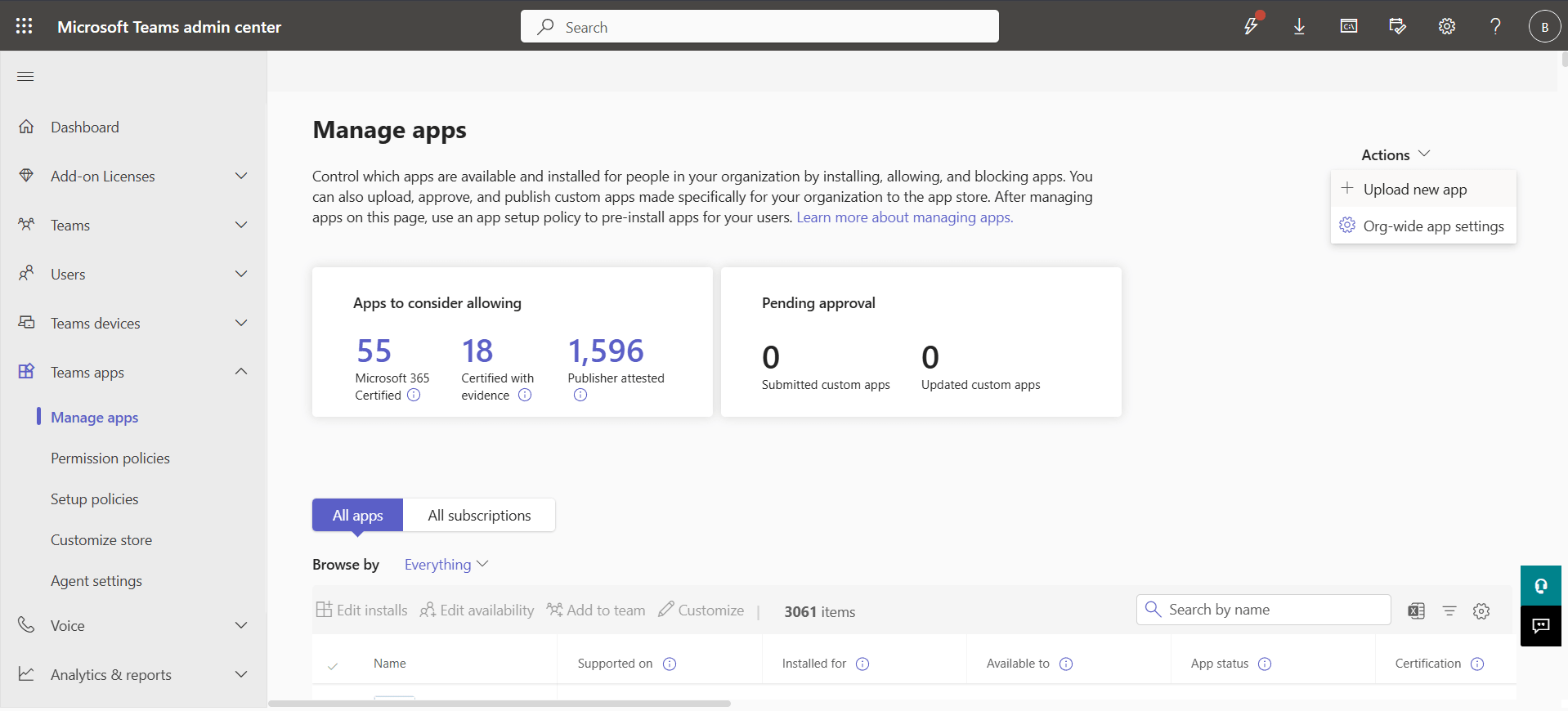
동의에 사용한 것과 동일한 관리자 계정으로 admin.teams.microsoft.com에 로그인하세요. Teams 앱 → 앱 관리로 이동하세요.
패키지 업로드하기
새 앱 업로드를 클릭하고 대화 상자에서 업로드를 선택한 다음 방금 다운로드한 Maestra 앱 패키지 파일을 선택하세요. Microsoft가 앱을 검증하여 테넌트 카탈로그에 추가합니다.
앱 허용하기
앱 목록에서 Maestra를 찾아 상태가 허용됨인지 확인하세요. 테넌트에서 앱 권한 정책을 사용하는 경우, Maestra가 해당 앱을 사용할 사용자에게 할당된 정책에 포함되어 있는지 확인하세요.
3. 사용자용 설치하기
앱이 테넌트 카탈로그에 등록되어 허용되면 개별 사용자가 클릭 한 번으로 자신의 Teams에 추가할 수 있습니다.
Teams 앱 스토어 열기
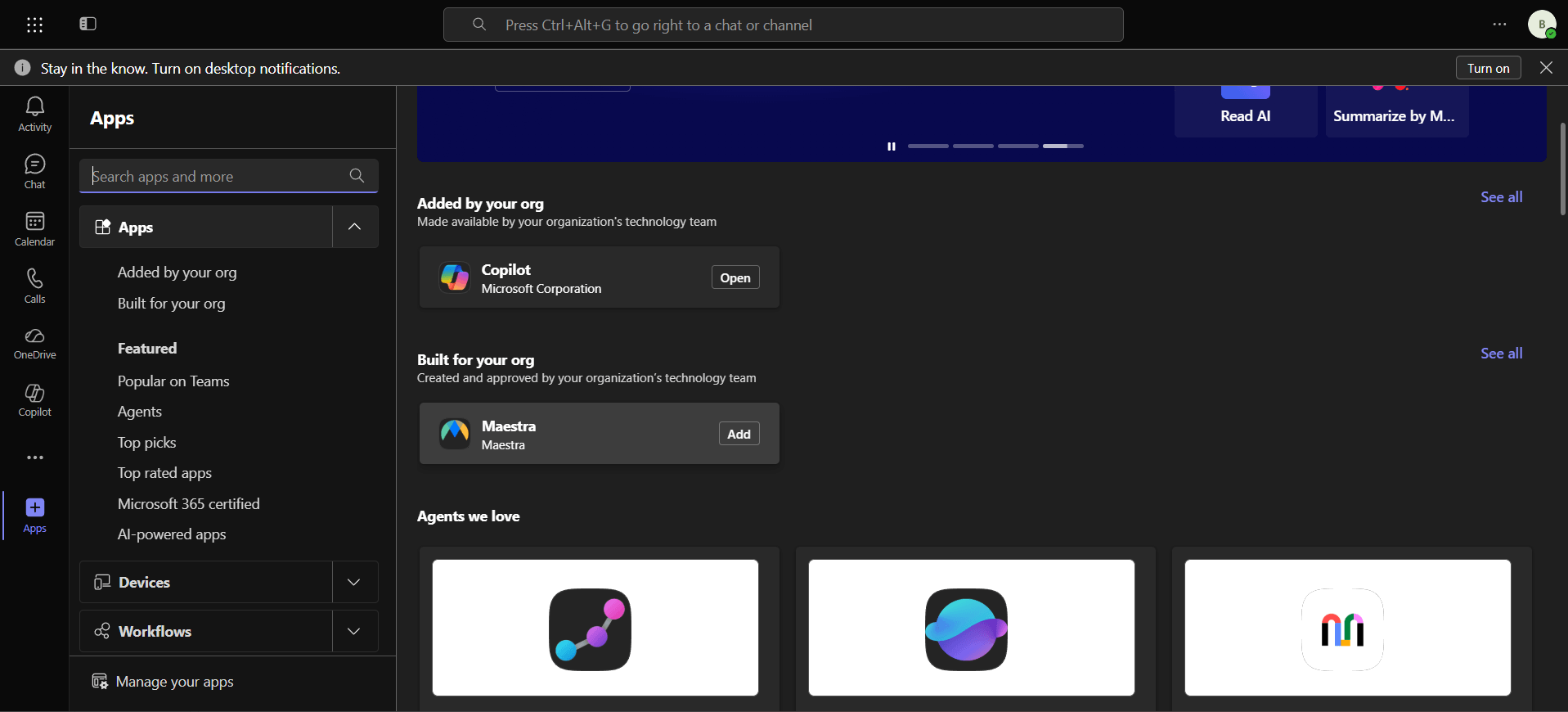
Teams에서 왼쪽 탐색 막대의 앱을 클릭하세요. 검색창에서 Maestra를 검색하거나 조직용으로 제작됨 섹션을 둘러보세요.
앱 추가하기
Maestra 앱을 클릭한 다음 추가를 클릭하세요. 이제 Maestra가 사용자의 개인 Teams에 고정됩니다.
4. 회의에서 사용하기
자동 자막
Maestra 앱이 설치되어 있고 사용자의 Maestra 개인 탭에서 자동 참여가 활성화되어 있으면(기본값은 켜짐), 봇이 해당 사용자가 주최하는 모든 회의에 자동으로 참여하여 회의 시작 후 몇 초 뒤 자막 처리를 시작합니다.
회의 중 측면 패널
진행 중인 회의에서 회의 도구 모음의 Maestra를 클릭하거나(또는 앱 메뉴에서 열어) 측면 패널을 표시하세요. 이 패널에는 실시간 전사, 보고 싶은 내용을 위한 언어 선택기, 그리고 Teams의 라이트/다크 모드를 따르는 테마가 표시됩니다.
회의 세부 정보 탭
Maestra가 회의 탭으로 추가된 경우, 참석자는 회의 세부 정보의 Maestra 탭에서도 열 수 있습니다. 이는 회의 전, 중, 후에 유용한 더 넓은 보기입니다.
개인 탭 - 설정
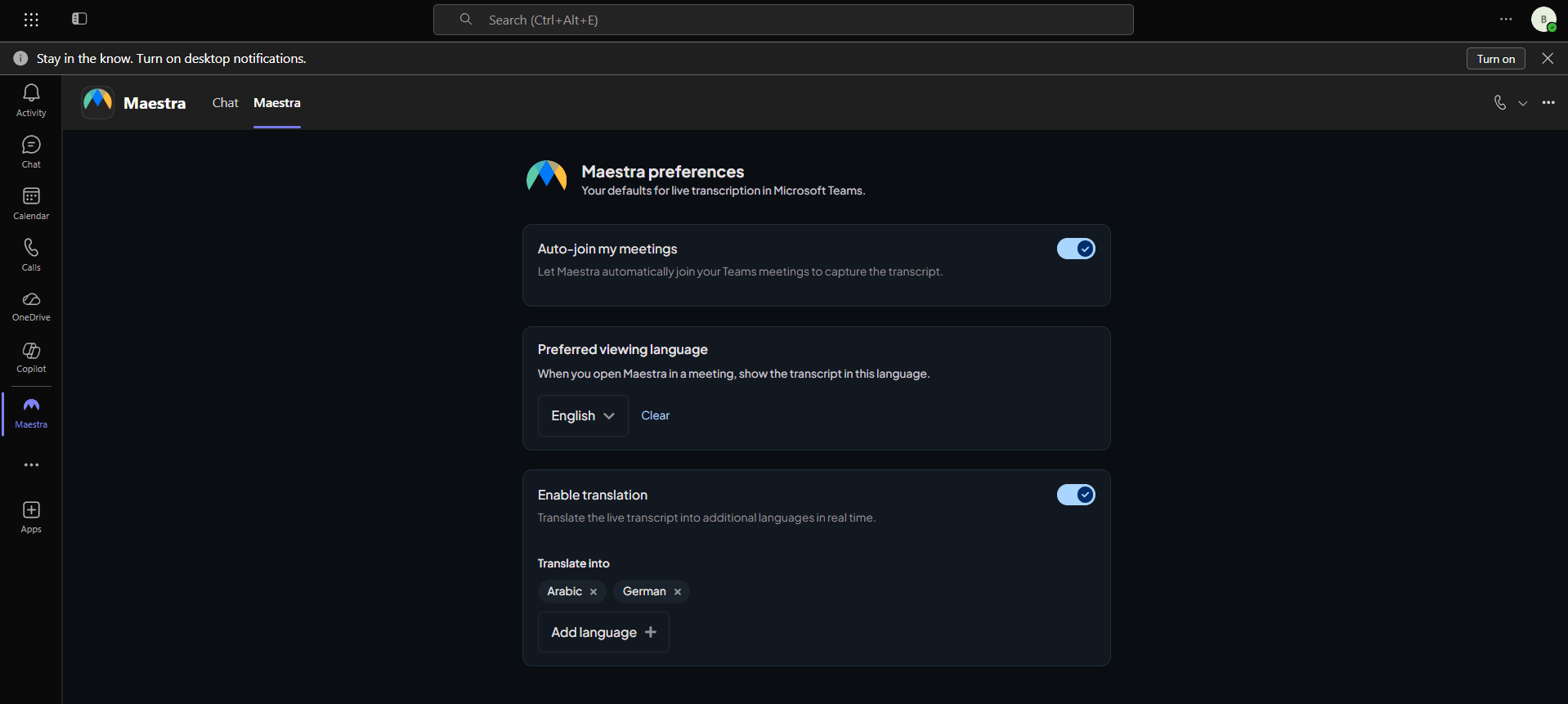
왼쪽 막대에서 Maestra를 열어 개인 탭을 확인하세요. 여기에서 다음을 할 수 있습니다:
- 주최하는 회의에 대한 자동 참여를 켜고 끕니다.
- 측면 패널과 회의 탭에서 대상 언어를 자동으로 선택하는 데 사용되는 선호 보기 언어를 설정합니다.
- 번역을 활성화하고 하나 이상의 대상 언어를 선택합니다. 선택한 모든 언어가 회의 중에 실시간으로 생성됩니다.
5. 즉시 참여
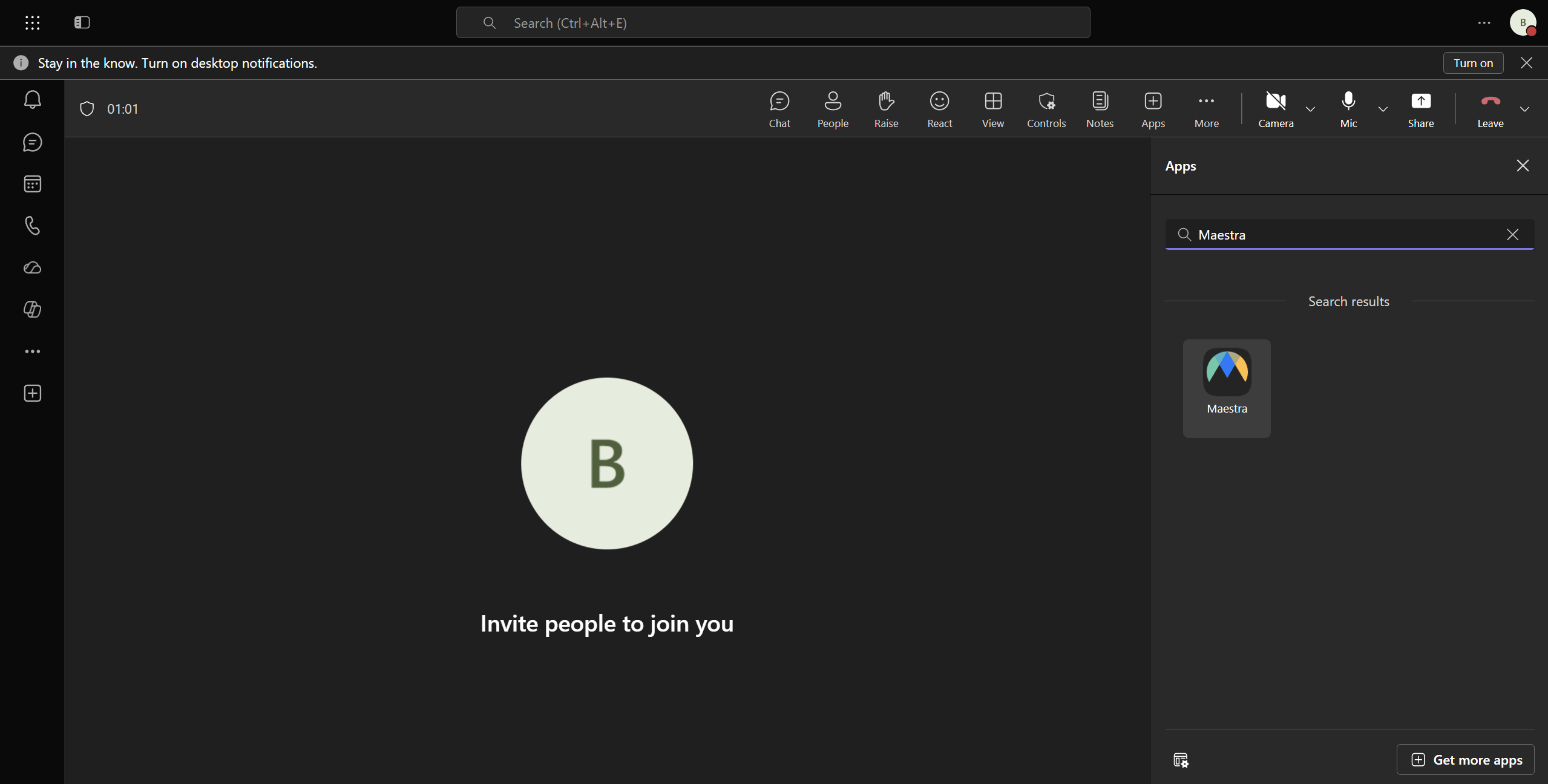
자동 참여는 사용자가 주최하는 회의에 Maestra를 자동으로 참여시킵니다. 즉시 참여는 그 외 모든 경우를 다룹니다. 지금 모임으로 시작한 즉석 회의나 Maestra가 아직 실행되지 않은 모든 회의에서, 미리 아무것도 예약하지 않고도 그 자리에서 바로 자막을 시작할 수 있습니다.
회의에 Maestra 추가하기
진행 중인 즉석 회의에서 앱 메뉴(또는 회의 도구 모음의 +)를 열고 Maestra를 선택한 다음 측면 패널을 엽니다.
Maestra가 이 회의에 참여합니다
패널이 열렸을 때 아직 실행 중인 세션이 없으면 Maestra가 봇에게 이 특정 회의에 즉시 참여하도록 요청합니다. 봇이 입장하는 동안 전사를 시작하는 중… 메시지가 표시됩니다.
자막이 자동으로 표시됩니다
봇이 참여하면 같은 패널에서 실시간 전사가 메시지를 대체하며, 새로 고치거나 다시 열 필요가 없습니다. 그 이후부터 세션은 보기 언어 선택기를 포함해 자동 참여 세션과 정확히 동일하게 작동합니다.
문제 해결
동의를 완료했는데도 "Microsoft Teams Integration"이 여전히 "Not Connected"로 표시됩니다
Microsoft에서 돌아오는 리디렉션에는 몇 초가 걸릴 수 있습니다. 스피너가 사라진 후에도 페이지에 Not Connected가 계속 표시된다면, 토스트 메시지에서 Microsoft 오류 메시지를 확인하고 동의 절차를 다시 시도하세요. 오류가 계속되면 조직 전체 동의를 부여할 권한이 있는 테넌트 관리자로 로그인하고 있는지 확인하세요.
사용자가 Teams 앱 스토어에서 Maestra를 찾을 수 없습니다
Teams 관리 센터 → 앱 관리에서 Maestra의 상태가 허용됨인지, 그리고 해당 사용자에게 할당된 앱 권한 정책에 Maestra가 포함되어 있는지 확인하세요. 업로드 후 조직 전체에 전파되는 데 최대 1시간이 걸릴 수 있습니다.
봇이 회의에 참가하지 않았습니다
Teams 왼쪽 막대에서 Maestra를 열고 자동 참가가 활성화되어 있는지 확인하세요. 자동 참가는 본인이 주최하는 회의에만 적용됩니다. 다른 사람이 주최하는 회의의 경우, 주최자에게 Maestra를 설치하도록 요청하거나 Maestra 회의 탭을 고정한 후 거기에서 수동으로 세션을 시작하세요.
측면 패널에 자막이 표시되지 않습니다
참가자의 음소거가 해제되어 있는지, 회의가 최소 몇 초 이상 진행되었는지(봇이 입장하여 오디오 스트리밍을 시작하는 데 약간의 시간이 필요합니다), 그리고 app.maestra.ai에서 Maestra 계정에 크레딧이 충분한지 확인하세요.
연결 해제
Teams에서 Maestra 연결을 해제하려면 두 단계가 필요합니다. 앱의 테넌트 권한을 취소하고, 테넌트에서 앱 패키지를 제거하세요.
1단계: Microsoft에서 권한 취소
Microsoft Entra 관리 센터에서 ID → 애플리케이션 → 엔터프라이즈 애플리케이션으로 이동하여 Maestra를 찾아 제거하세요. 이렇게 하면 테넌트에 대한 Maestra의 접근 권한이 즉시 취소됩니다.
2단계: Teams에서 앱 제거
Teams 관리 센터 → 앱 관리에서 Maestra를 찾아 삭제를 클릭하세요. 최종 사용자에게 더 이상 Teams에서 앱이 표시되지 않습니다.