녹음 파일
세션의 전사와 오디오를 저장하여 나중에 다시 보고, 재생하고, 내보낼 수 있습니다.
저장 켜기
저장은 설정의 두 개의 토글로 제어됩니다. 세션을 시작하기 전에 이를 여세요.
1
전사 저장 활성화
전사 저장을 켜세요. 자막 작성을 중단하면 전사가 저장되어 녹음 파일 탭에서 사용할 수 있습니다.
2
오디오 저장 활성화
세션의 오디오도 녹음하려면 오디오 저장을 켜세요. 오디오는 자동으로 캡처되어 자막 작성을 중단할 때 저장됩니다. 오디오 저장은 전사 저장이 켜져 있어야 하며, 전사 저장을 끄면 오디오 저장도 꺼집니다.
녹음 파일 찾기
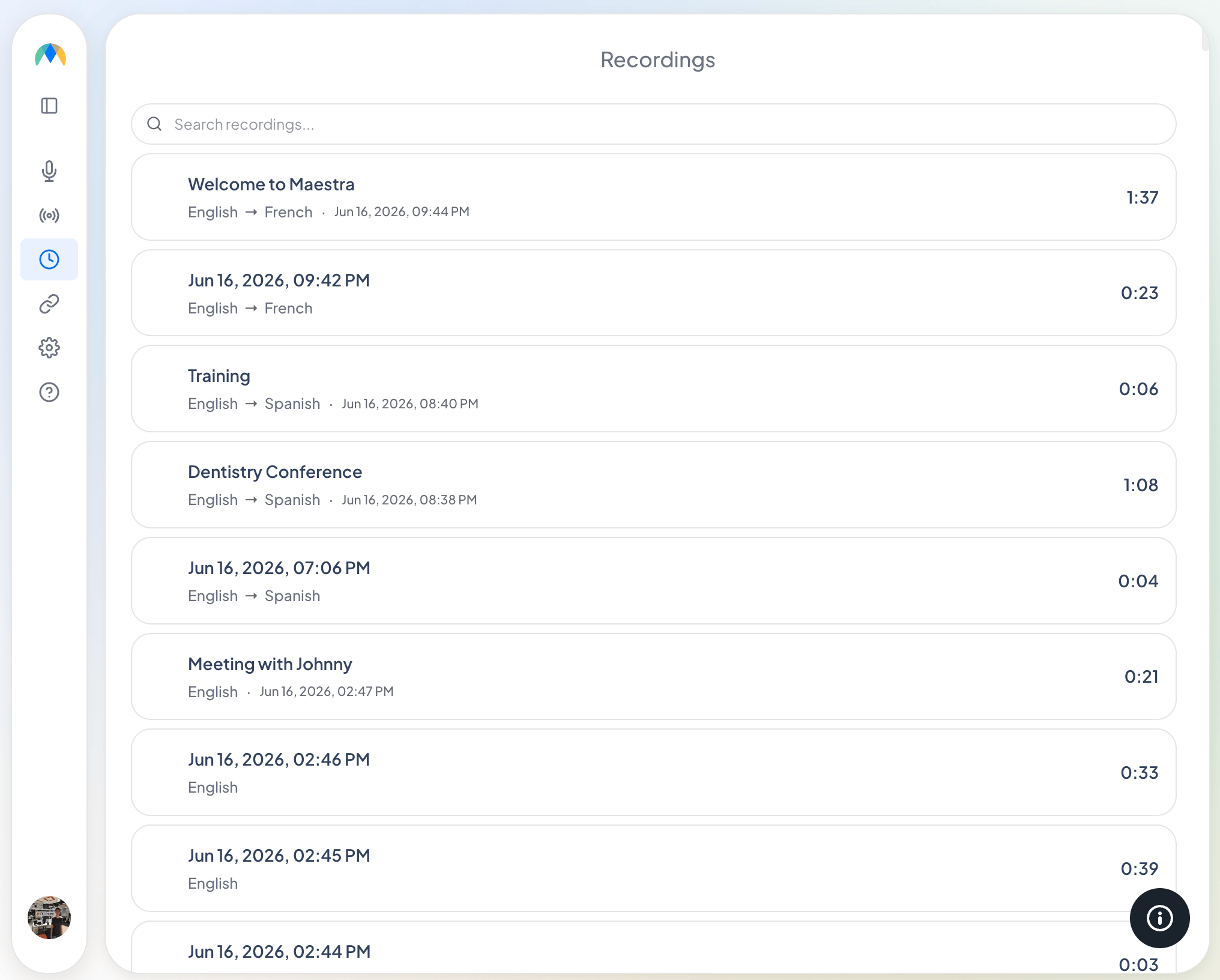
저장된 세션은 녹음 파일 탭에 표시됩니다.
녹음 파일을 검색하거나, 이름을 변경하거나, 삭제할 수 있습니다. 녹음 파일을 선택하여 열면 오디오를 재생하고 전사를 읽을 수 있습니다.
녹음 파일 재생 및 검토
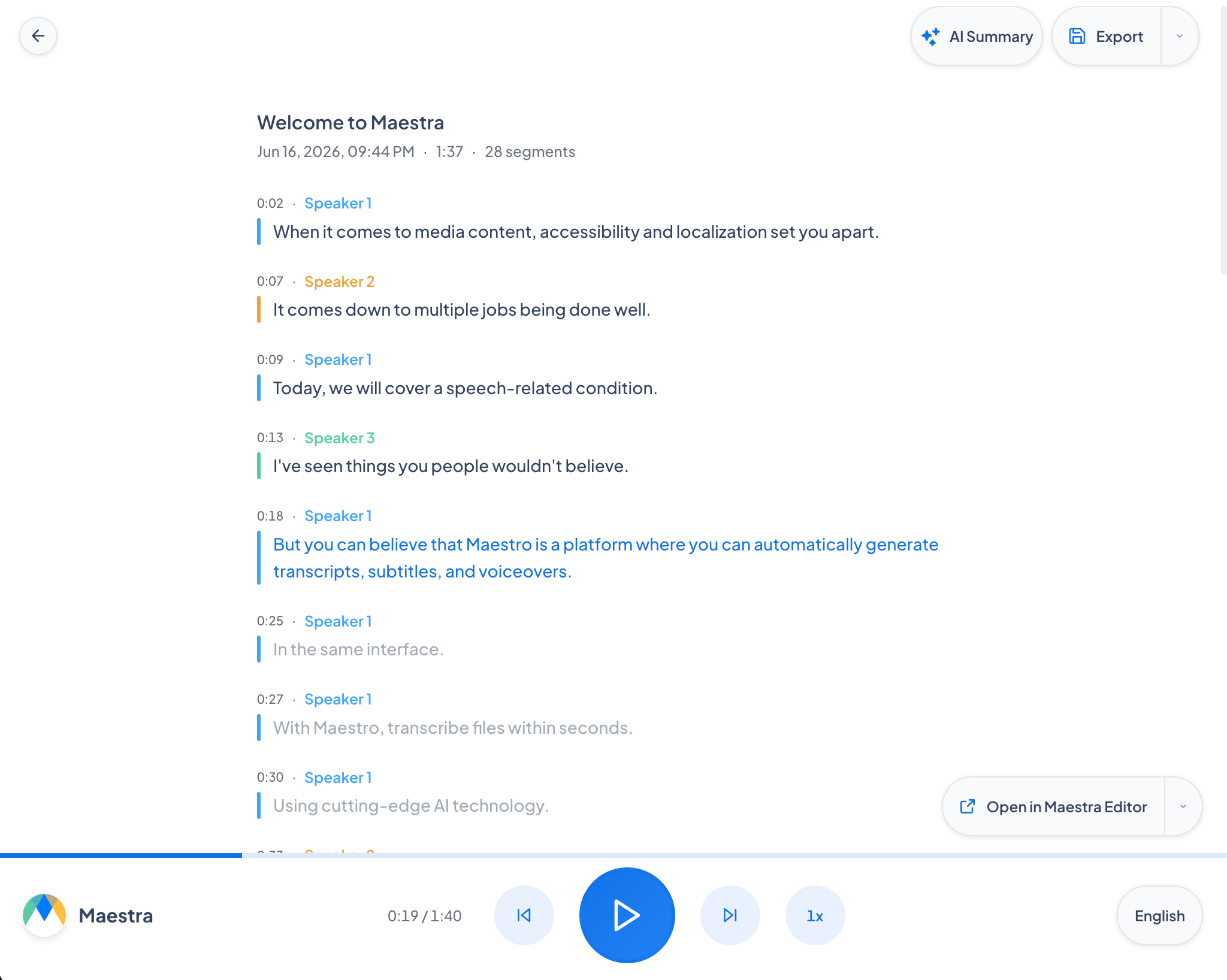
녹음 파일을 열면 재생 바와 함께 전사가 표시됩니다(플레이어는 오디오가 저장된 경우에만 나타납니다). 여기에서 다음을 할 수 있습니다:
- 오디오를 재생하면 전사가 따라가며 현재 줄을 강조 표시합니다. 아무 줄이나 클릭하면 해당 순간으로 이동합니다.
- 소스 언어와 저장된 번역 사이를 전환하여 해당 전사를 보고 오디오를 들을 수 있습니다.
- AI 요약 버튼으로 세션의 AI 요약을 생성하세요.
Maestra 에디터에서 편집
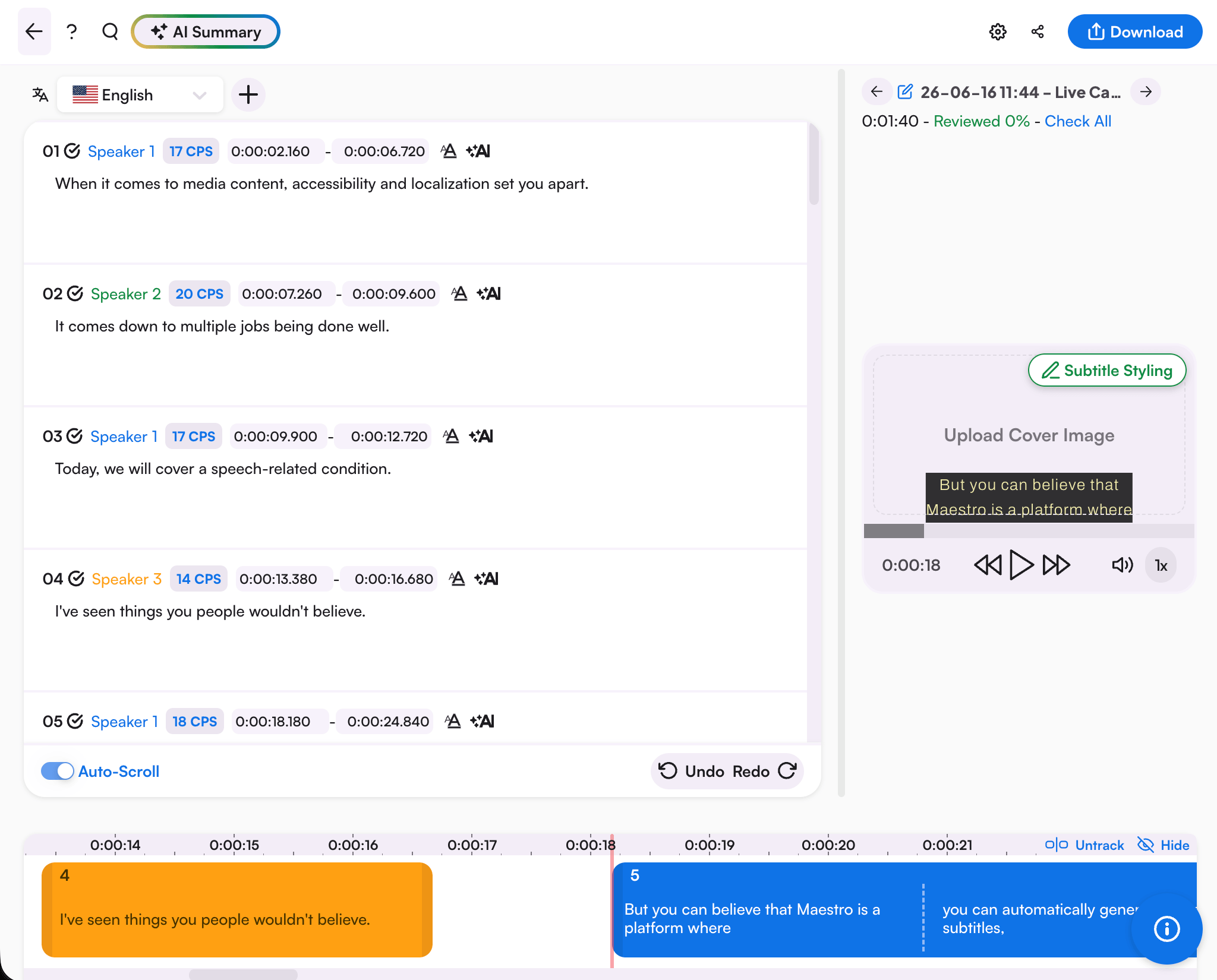
Maestra 에디터로 보내기를 선택하여 Maestra 앱(app.maestra.ai)에서 녹음 파일을 열면, 전사를 다듬고 Maestra의 고급 편집, 번역, AI 도구를 사용할 수 있습니다.
전사 내보내기
녹음 파일의 내보내기 메뉴를 사용하여 다운로드하세요:
- TXT: 일반 텍스트 전사.
- DOCX: Word 문서.
- 오디오: 녹음된 오디오를 다운로드하며, 세션에 오디오 저장이 켜져 있었던 경우에만 사용할 수 있습니다.
자주 묻는 질문
세션 저장을 중단하려면 어떻게 하나요?
설정에서 전사 저장을 끄세요. 전사는 유지하되 오디오는 건너뛰려면 오디오 저장만 끄세요.
전사 없이 오디오만 저장할 수 있나요?
아니요. 오디오 저장은 전사 저장이 켜져 있어야 합니다. 전사 저장을 끄면 오디오 저장도 자동으로 꺼집니다.