AI 요약
저장된 세션을 녹음 파일 탭에서 생성되는 자동 AI 요약으로 변환하고, 요약 환경설정에 따라 형식을 조정하세요.
요약 생성
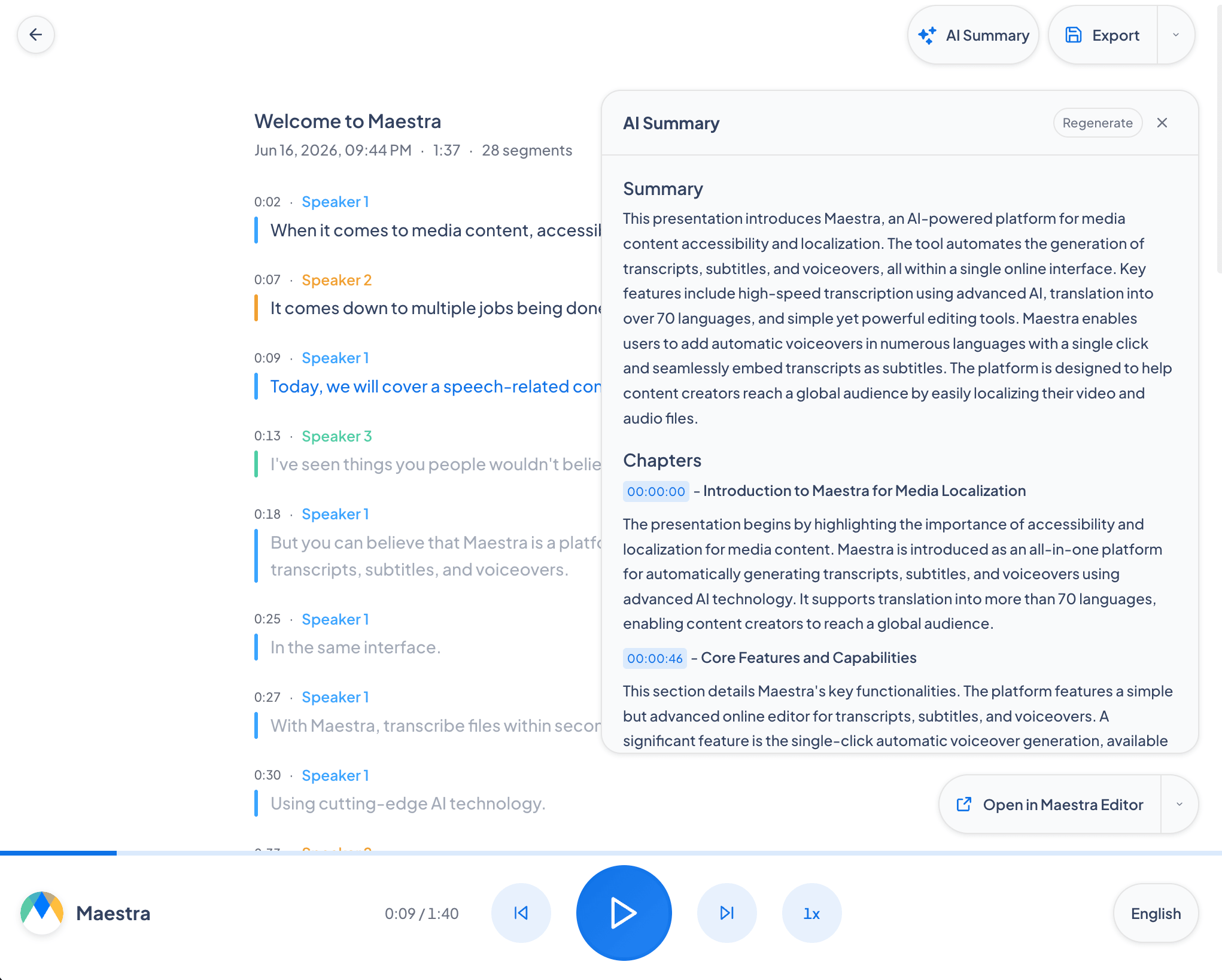
요약은 저장된 세션으로부터 생성되므로, 세션 중에 전사 저장이 켜져 있어야 하고 로그인된 계정이 필요합니다. 그러면 해당 세션이 녹음 파일에 나타납니다.
1
녹음 파일 탭 열기
녹음 파일 탭으로 이동하여 요약하려는 저장된 세션을 여세요.
2
AI 요약 클릭
AI 요약 버튼을 클릭하세요. Maestra가 전사를 읽고 저장된 환경설정을 사용하여 요약을 작성합니다.
3
검토, 편집 또는 재생성
패널에서 요약을 읽고 원하면 텍스트를 편집하세요. 재생성으로 새 버전을 만들 수 있으며, 녹음 파일당 최대 5개의 요약을 생성할 수 있습니다.
요약을 생성하려면 전사에 최소 200자가 포함되어야 합니다. 매우 짧은 세션은 요약할 수 없습니다.
요약 옵션
이러한 환경설정은 설정 → 일반 → AI 요약에서 설정하며, 생성하는 모든 요약에 적용됩니다.
요약 길이
각 요약의 상세 정도입니다: 간략, 표준, 상세.
요약 언어
요약이 작성되는 언어입니다: 전사 언어를 따르거나 특정 언어를 선택하세요.
장면 / 챕터 감지
주제 전환을 자동으로 감지하고 콘텐츠를 타임스탬프가 있는 라벨이 지정된 챕터로 분할합니다.
실행 항목 추출
전사에서 모든 작업, 담당자, 기한을 자동으로 추출합니다.
화자별 요약
각 참가자에 대한 개인 요약을 생성합니다: 무엇을 말했는지, 무엇을 담당하는지.
감정 및 어조 추적
타임스탬프와 함께 의견 불일치, 강한 동의, 낮은 참여의 순간을 감지합니다.
핵심 주제 및 키워드
주요 테마를 부각하고 검색 가능한 키워드 태그를 추출합니다.
자주 묻는 질문
AI 요약은 어디에서 생성하나요?
녹음 파일 탭에서 생성합니다. 저장된 세션을 열고 AI 요약 버튼을 클릭하세요. 요약은 설정 페이지에서 생성되지 않습니다.
AI 요약 버튼을 사용할 수 없는 이유는 무엇인가요?
전사는 최소 200자 이상이어야 합니다. 콘텐츠가 너무 적은 세션은 요약할 수 없습니다.
새 요약을 생성할 수 있나요?
예. 요약 패널에서 재생성을 사용하여 새 버전을 만드세요. 녹음 파일당 최대 5개의 요약을 만들 수 있습니다.
길이, 언어 및 기타 옵션은 어디에서 변경하나요?
설정 → 일반 → AI 요약. 길이, 언어 및 기타 토글이 모두 그곳에 있습니다. 녹음 파일에서 재생성을 누를 때도 표시되므로 요약별로 조정할 수 있습니다.