التسجيلات
احفظ نص الجلسة وصوتها حتى تتمكن من العودة إليها وتشغيلها وتصديرها لاحقًا.
تفعيل الحفظ
يتم التحكم في الحفظ عبر مفتاحين في الإعدادات. افتحهما قبل بدء جلستك.
تفعيل حفظ النص
فعّل حفظ النص. سيتم حفظ نصك وإتاحته في علامة تبويب التسجيلات عند إيقاف الترجمة.
تفعيل حفظ الصوت
فعّل حفظ الصوت لتسجيل صوت الجلسة أيضًا. يتم التقاط الصوت تلقائيًا وحفظه عند إيقاف الترجمة. يتطلب حفظ الصوت تفعيل حفظ النص، وإيقاف حفظ النص يوقف حفظ الصوت أيضًا.
العثور على تسجيلاتك
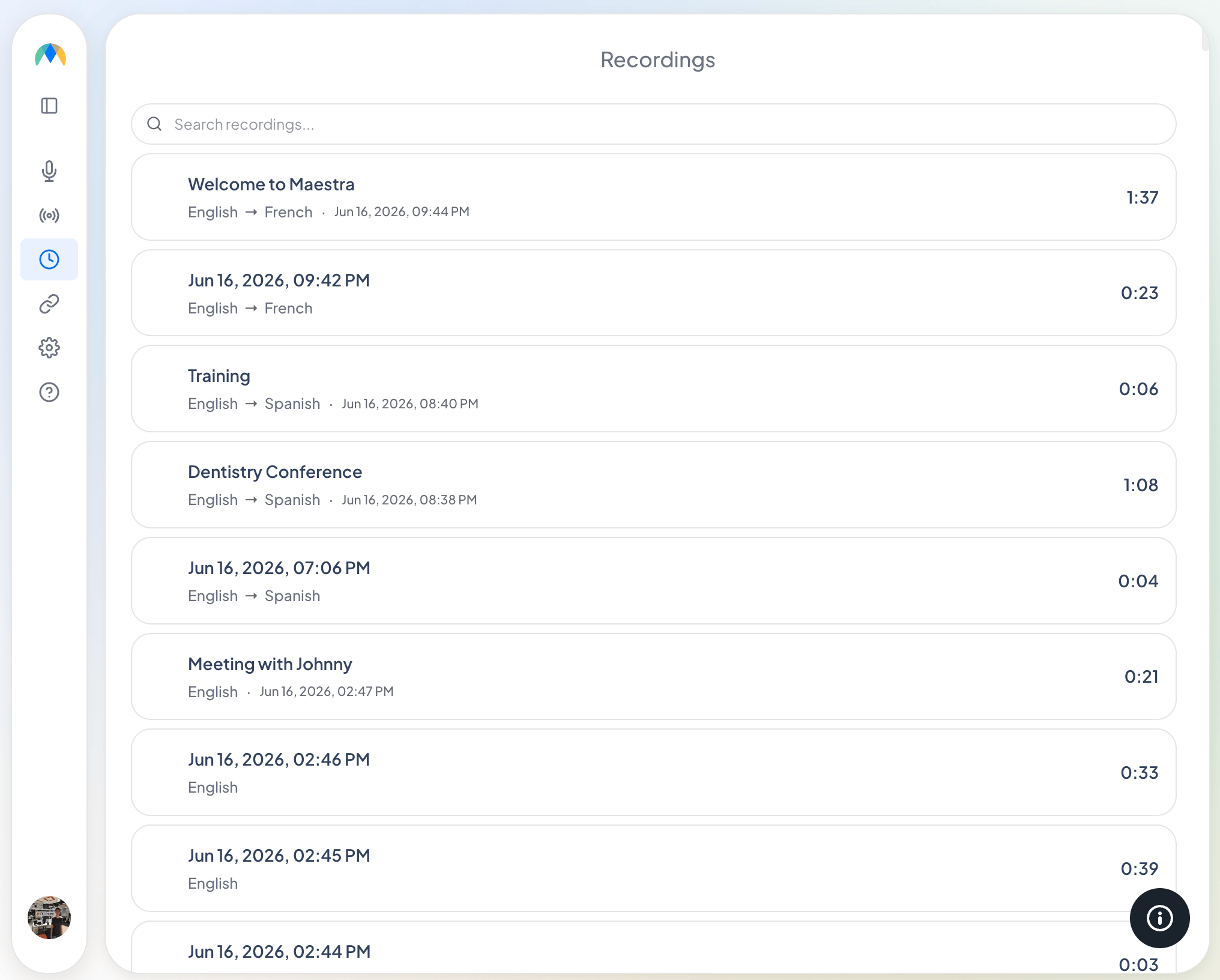
تظهر الجلسات المحفوظة في علامة تبويب التسجيلات.
يمكنك البحث في تسجيلاتك أو إعادة تسميتها أو حذفها. حدد تسجيلًا لفتحه، حيث يمكنك تشغيل الصوت وقراءة النص.
تشغيل ومراجعة تسجيل
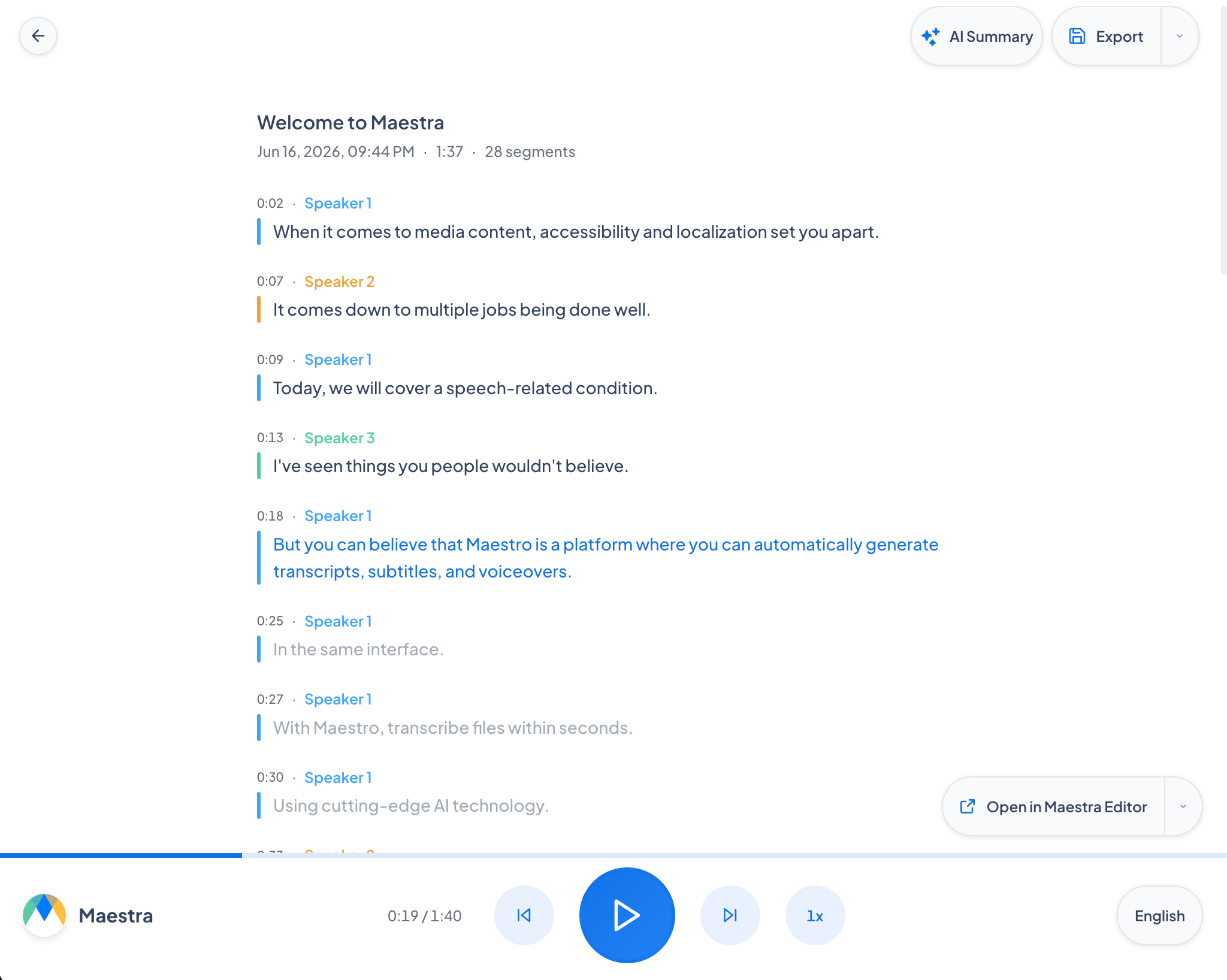
يعرض فتح التسجيل نصه إلى جانب شريط التشغيل (يظهر المشغل فقط عند حفظ الصوت). من هنا يمكنك:
- تشغيل الصوت بينما يتابع النص ويبرز السطر الحالي؛ انقر على أي سطر للانتقال إلى تلك اللحظة.
- التبديل بين اللغة المصدر وأي ترجمة محفوظة لعرض ذلك النص وسماع صوته.
- إنشاء ملخص AI للجلسة باستخدام زر ملخص AI.
التحرير في محرر Maestra
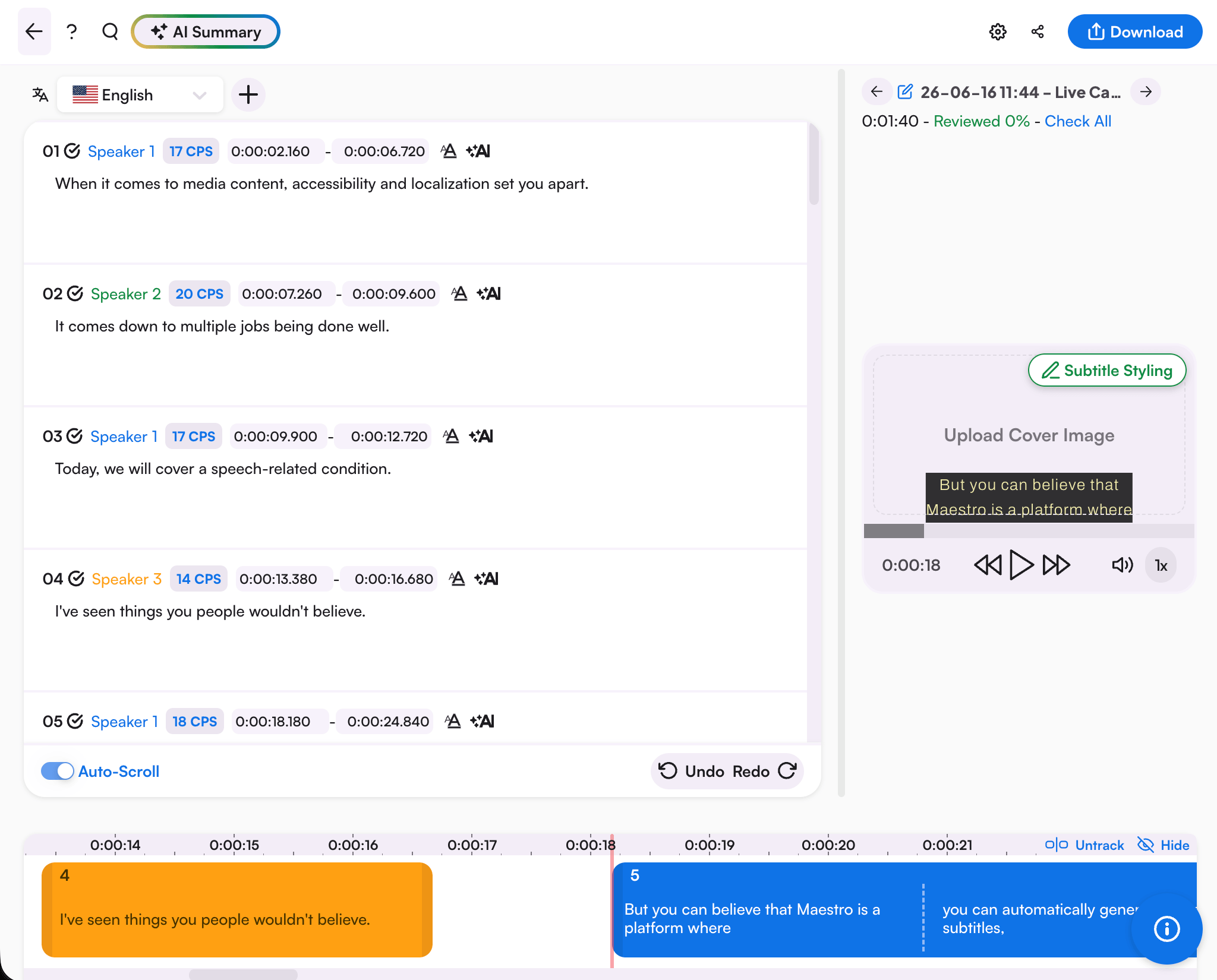
حدد إرسال إلى محرر Maestra لفتح التسجيل في تطبيق Maestra (app.maestra.ai)، حيث يمكنك تحسين النص واستخدام أدوات التحرير والترجمة والذكاء الاصطناعي المتقدمة في Maestra.
تصدير نص
استخدم قائمة التصدير على التسجيل لتنزيله:
- TXT: نص بصيغة نص عادي.
- DOCX: مستند Word.
- الصوت: تنزيل الصوت المسجل، متاح فقط عند تفعيل حفظ الصوت للجلسة.
الأسئلة الشائعة
كيف أوقف حفظ جلساتي؟
أوقف حفظ النص في الإعدادات. للاحتفاظ بالنص مع تجاوز الصوت، أوقف حفظ الصوت فقط.
هل يمكنني حفظ الصوت بدون النص؟
لا. يتطلب حفظ الصوت تفعيل حفظ النص. إذا أوقفت حفظ النص، يتم إيقاف حفظ الصوت تلقائيًا.