التكامل مع OBS Studio
إعداد الترجمة المغلقة في الوقت الفعلي في OBS Studio.
نظرة عامة
إعداد الترجمة المغلقة في الوقت الفعلي في OBS Studio. هناك جزءان: ربط OBS بـ Maestra من خلال مكوّن OBS WebSocket الإضافي، ثم إضافة مصدر متصفح يعرض جلستك.
يرسل Maestra التسميات التوضيحية إلى مربّع نص تضيفه في OBS. يمكنك أيضًا عرض جلسة قابلة للمشاركة في مصدر متصفّح بدلًا من ذلك.
قبل أن تبدأ
- استخدم Google Chrome وحافظ على تحديثه إلى أحدث إصدار.
- ثبّت OBS Studio الإصدار 26.1 أو أحدث.
- تأكّد من توفّر إضافة obs-websocket (الإصدار 4.9.0 أو أحدث). يتضمّنها OBS 28 والإصدارات الأحدث، وتظهر من خلال خيار WebSockets Server Settings (4.x Compat).
- تأكّد من أن الميكروفون يعمل بالفعل في Maestra (انظر دليل إعداد الميكروفون).
البدء
أضف مربّع نص في OBS
- في OBS، أنشئ مربّع نص ستظهر فيه التسميات التوضيحية.
- تأكّد من أن مربّع النص مرئي واضبط خيارات الخط فيه بطريقة منطقية.
- تذكّر الاسم الدقيق لمربّع النص. ستُدخله في Maestra في الخطوة 4.
فعّل خادم WebSockets في OBS
- افتح OBS Studio.
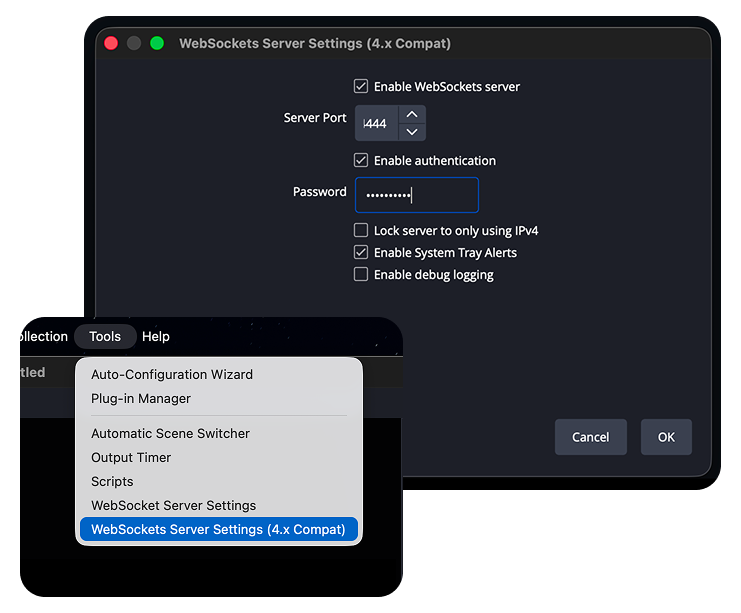
- من القائمة العلوية، انتقل إلى Tools > WebSockets Server Settings. في OBS 28 والإصدارات الأحدث، اختر إدخال (4.x Compat).
- حدّد Enable WebSockets server.
- لاحظ Server Port. يستخدم هذا الدليل
4444. إن لم تكن متأكّدًا من المنفذ الذي تستخدمه، فإن8080يعمل أيضًا. ستُدخل المنفذ نفسه في Maestra. - حدّد Enable authentication وعيّن Password. كلمة المرور اختيارية لكن يُوصى بها.
- انقر على OK واترك OBS مفتوحًا.
- إذا كان OBS مفتوحًا بالفعل عند تغيير هذه الإعدادات، فأعد تشغيل OBS.
افتح إعدادات القنوات في Maestra
- افتح أداة التسمية التوضيحية الفورية في Maestra وسجّل الدخول ببيانات اعتماد حسابك.
- افتح الإعدادات، ثم حدّد القنوات.
- ضمن إضافة قناة، انقر على OBS Studio.
اضبط قناة OBS Studio
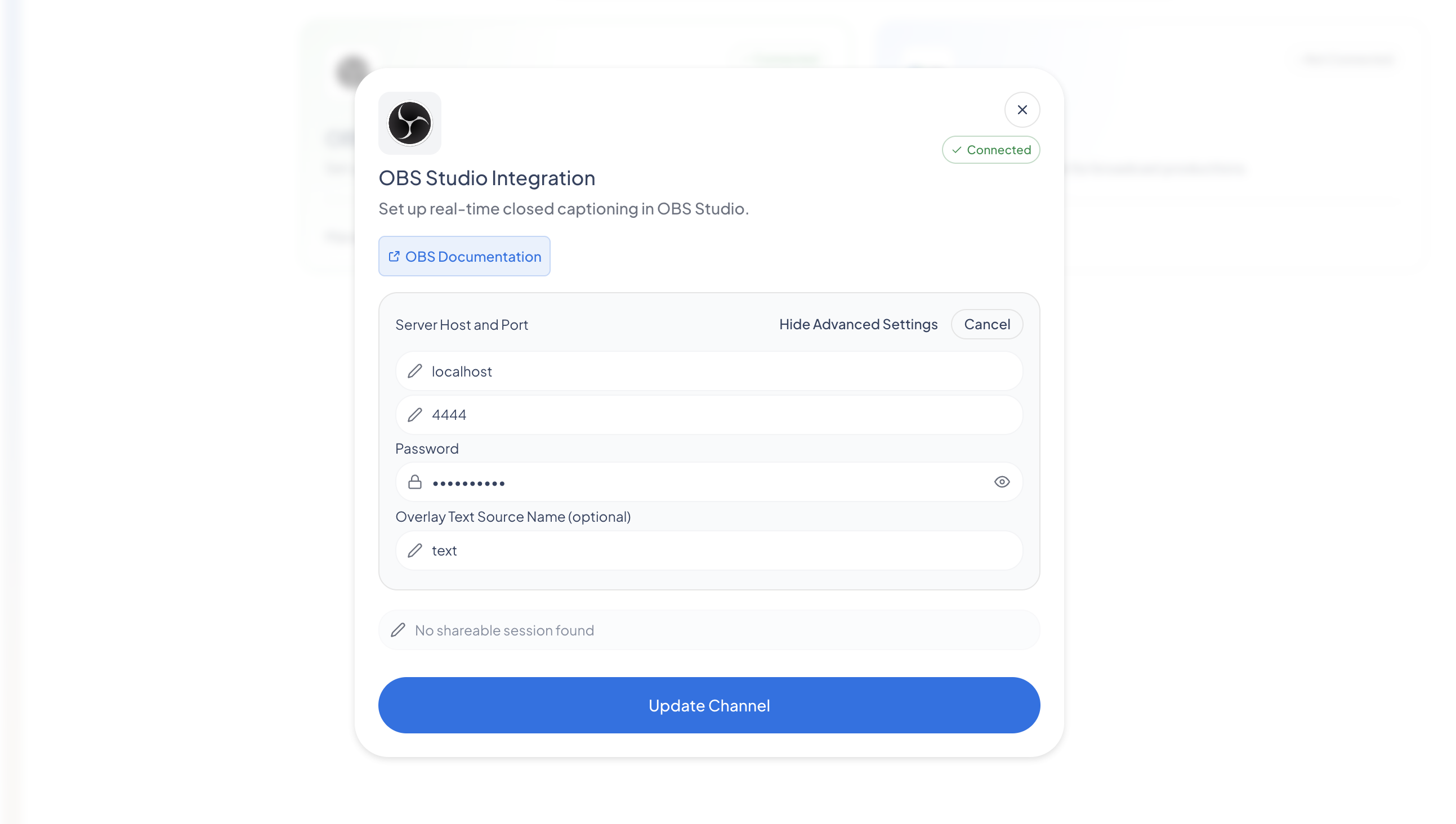
- في لوحة إعداد OBS Studio، راجع المتطلّبات المُدرجة وإضافة obs-websocket المرتبطة (OBS Studio 26.1 أو أحدث والإضافة 4.9.0 أو أحدث).
- في حقل Server Port، أدخل المنفذ نفسه الذي عيّنته في OBS، على سبيل المثال
4444. - في حقل Password، أدخل كلمة المرور نفسها التي عيّنتها في OBS، إن كنت قد عيّنت واحدة.
- في حقل Overlay Text Source Name، أدخل الاسم الدقيق لمربّع النص الذي أنشأته في OBS.
- انقر على Update Channel، ثم حدّث الصفحة.
- تأكّد من تشغيل مفتاح تبديل قناة OBS Studio. يتحوّل لونه إلى الأزرق المخضرّ عند تنشيط القناة.
ابدأ التسمية التوضيحية
- عُد إلى الشاشة الرئيسية لأداة التسمية التوضيحية.
- تأكّد من الميكروفون ولغة التسمية التوضيحية، على سبيل المثال EN.
- انقر على Start Captioning.
- ابدأ التحدّث. يقوم Maestra بنسخ كلامك ويرسل التسميات التوضيحية إلى OBS في الوقت الفعلي.
تحقّق من التسميات التوضيحية في مخرجاتك
- افتح مخرجات OBS أو البث، على سبيل المثال صفحة قناتك على Twitch أو YouTube.
- أثناء تحدّثك، تظهر التسميات التوضيحية النهائية على البث. حدّث صفحة البث إذا لزم الأمر.
- توقّع تأخيرًا قصيرًا. تُرسل التسميات التوضيحية بمجرّد الانتهاء من كل عبارة، لذا تظهر بعد لحظة من تحدّثك.
أوقف التسمية التوضيحية
- انقر على Stop Captioning عند الانتهاء.
- يبقى اتصال OBS مُعدًّا للمرة القادمة. يمكنك ترك القناة مُفعّلة، أو إيقاف تشغيلها ضمن الإعدادات، ثم القنوات.
أفضل الممارسات
- طابِق المنفذ وكلمة المرور تمامًا على الجانبين. يجب أن يكونا متطابقين في OBS وMaestra.
- وصّل الميكروفون مباشرةً واستخدم Chrome للحصول على أدقّ التسميات التوضيحية.
- تحدّث بوضوح وبوتيرة ثابتة. تُرسل التسميات التوضيحية بمجرّد الانتهاء من كل عبارة.
- اسمح بزمن انتقال قصير. التوقّف لحظيًا بين الأفكار يُبقي التسميات التوضيحية قابلة للقراءة على الشاشة.
استكشاف الأخطاء وإصلاحها
لا يستطيع Maestra الاتصال بـ OBS.
تأكّد من أن OBS مفتوح وأن خادم WebSockets مُفعّل (Tools > WebSockets Server Settings). تحقّق من تطابق Server Port في OBS وMaestra. إذا عيّنت كلمة مرور في OBS، فتأكّد من إدخال كلمة المرور نفسها في Maestra.
القناة لا تعمل.
انقر على Update Channel بعد إدخال المنفذ وكلمة المرور، ثم فعّل قناة OBS Studio. أعد تشغيل OBS إذا كان مفتوحًا قبل تغيير إعدادات WebSocket.
لا تظهر أي تسميات توضيحية على البث.
تأكّد من أن التسمية التوضيحية قيد التشغيل في Maestra وأن الميكروفون نشط. حدّث صفحة البث. تظهر التسميات التوضيحية بعد الانتهاء من كل عبارة، لذا توقّع تأخيرًا قصيرًا.
تسميات توضيحية خاطئة أو منخفضة الجودة.
تأكّد من تحديد لغة التسمية التوضيحية الصحيحة. حسّن وضوح الصوت وقلّل الضوضاء الخلفية.
ما زلت تواجه مشكلة؟
إذا كانت التسميات التوضيحية لا تزال لا تظهر بعد هذه الخطوات، فتواصل مع الدعم عبر لوحة تحكّم Maestra أو مركز المساعدة وأرفِق نظام التشغيل وإصدار المتصفح وإصدار OBS.
2. إضافة مصدر متصفح
كبديل عن تراكب النص، يمكنك عرض جلسة قابلة للمشاركة في مصدر متصفّح OBS. يتطلّب ذلك PRO.
- افتح OBS، وانتقل إلى قائمة 'Add Source'، واختر 'Browser'.
- اختر إنشاء مصدر متصفح جديد وتأكد من تعليمه كمرئي.
- بمجرد فتح إعدادات مصدر المتصفح، عُد إلى Captioner وابدأ جلسة قابلة للمشاركة جديدة (ستحتاج إلى PRO لهذا).
- بمجرد بدء الجلسة، انسخ رابط المشاركة من Maestra والصقه في حقل عنوان URL في إعداد مصدر متصفح OBS، واحفظ الإعدادات.