OBS Studio-integration
Opsæt realtids-undertekstning i OBS Studio.
Oversigt
Opsæt realtids-undertekstning i OBS Studio. Der er to dele: forbind OBS til Maestra via OBS WebSocket-plugin'et, og tilføj derefter en browserkilde, der viser din session.
Maestra sender dine undertekster ind i en tekstboks, som du tilføjer i OBS. Du kan også vise en session, der kan deles, i en browserkilde i stedet.
Før du går i gang
- Brug Google Chrome og hold det opdateret til den nyeste version.
- Installer OBS Studio version 26.1 eller nyere.
- Sørg for, at obs-websocket-pluginet er tilgængeligt (version 4.9.0 eller nyere). OBS 28 og nyere inkluderer det, eksponeret via indstillingen WebSockets Server Settings (4.x Compat).
- Bekræft, at din mikrofon allerede fungerer i Maestra (se vejledningen til opsætning af mikrofon).
Kom godt i gang
Tilføj en tekstboks i OBS
- I OBS skal du oprette en tekstboks, hvor dine undertekster vil vises.
- Sørg for, at tekstboksen er synlig, og konfigurer dens skrifttypeindstillinger på en fornuftig måde.
- Husk det nøjagtige navn på tekstboksen. Du vil indtaste det i Maestra i trin 4.
Aktivér WebSockets-serveren i OBS
- Åbn OBS Studio.
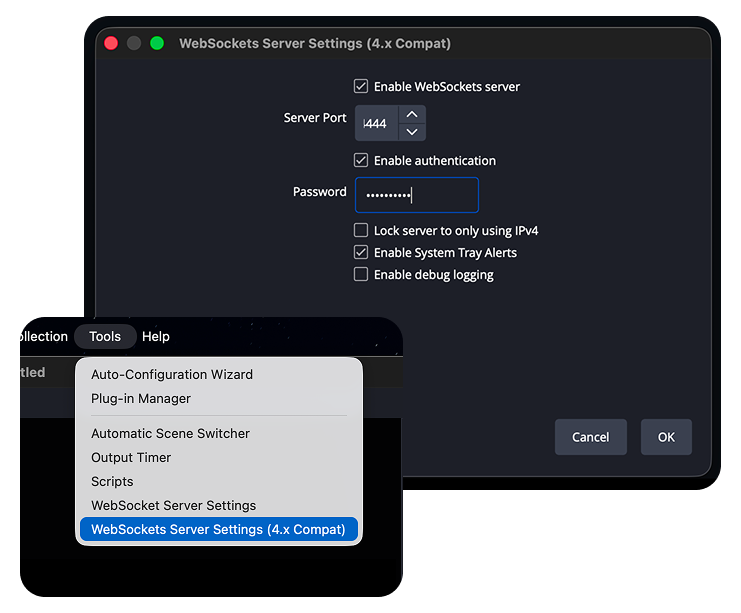
- I topmenuen skal du gå til Værktøjer > WebSockets Server Settings. På OBS 28 og nyere skal du vælge (4.x Compat)-punktet.
- Markér Enable WebSockets server.
- Bemærk Server Port. Denne vejledning bruger
4444. Hvis du er i tvivl om, hvilken port du skal bruge, virker8080også. Du vil indtaste den samme port i Maestra. - Markér Enable authentication og angiv en Password. En adgangskode er valgfri, men anbefales.
- Klik på OK og lad OBS være åben.
- Hvis OBS allerede var åben, da du ændrede disse indstillinger, skal du genstarte OBS.
Åbn Kanaler-indstillingerne i Maestra
- Åbn din Maestra-realtidsundertekstgenerator og log ind med dine kontooplysninger.
- Åbn Indstillinger, og vælg derefter Kanaler.
- Under Tilføj en kanal skal du klikke på OBS Studio.
Konfigurer OBS Studio-kanalen
- I OBS Studio-opsætningspanelet skal du gennemgå de anførte krav og det linkede obs-websocket-plugin (OBS Studio 26.1 eller nyere og pluginet 4.9.0 eller nyere).
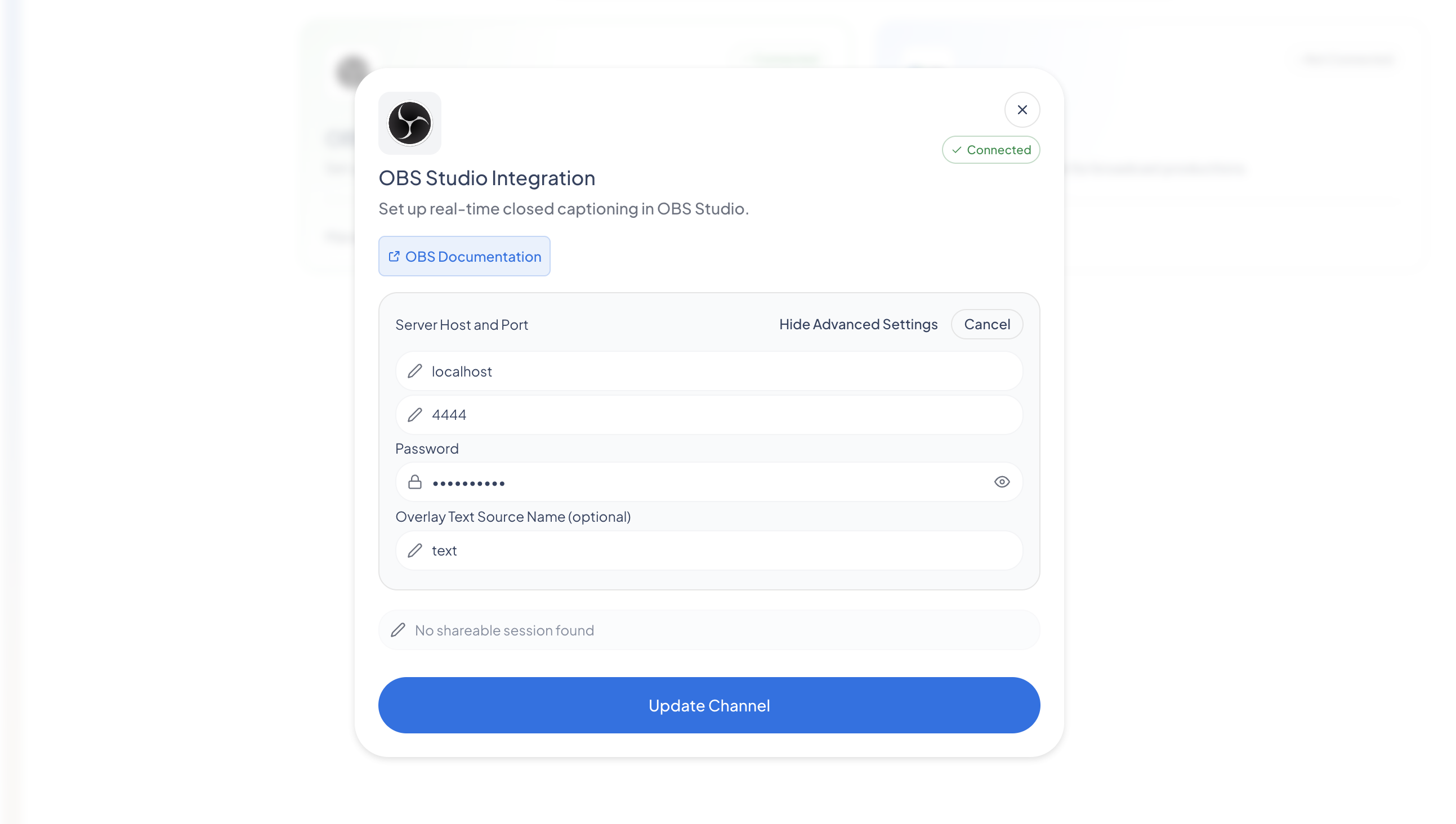
- I feltet Server Port skal du indtaste den samme port, som du angav i OBS, for eksempel
4444. - I feltet Password skal du indtaste den samme adgangskode, som du angav i OBS, hvis du angav en.
- I feltet Overlay Text Source Name skal du indtaste det nøjagtige navn på den tekstboks, du oprettede i OBS.
- Klik på Opdater kanal, og opdater derefter siden.
- Bekræft, at OBS Studio-kanalens kontakt er slået til. Den bliver blågrøn, når kanalen er aktiv.
Start undertekstgenerering
- Vend tilbage til undertekstgeneratorens hovedskærm.
- Bekræft din mikrofon og undertekstsprog, for eksempel EN.
- Klik på Start undertekstgenerering.
- Begynd at tale. Maestra transskriberer din tale og sender undertekster til OBS i realtid.
Bekræft undertekster på dit output
- Åbn dit OBS-output eller -stream, for eksempel din Twitch- eller YouTube-kanalside.
- Når du taler, vises færdiggjorte undertekster på streamen. Opdater streamsiden om nødvendigt.
- Forvent en kort forsinkelse. Undertekster sendes, når hver sætning er færdiggjort, så de vises et øjeblik efter, du har talt.
Stop undertekstgenerering
- Klik på Stop undertekstgenerering, når du er færdig.
- OBS-forbindelsen forbliver konfigureret til næste gang. Du kan lade kanalen være slået til eller slå den fra under Indstillinger, derefter Kanaler.
Bedste praksis
- Match porten og adgangskoden nøjagtigt på begge sider. De skal være identiske i OBS og Maestra.
- Tilslut din mikrofon direkte og brug Chrome for de mest præcise undertekster.
- Tal tydeligt og i et jævnt tempo. Undertekster sendes, efterhånden som hver sætning færdiggøres.
- Tag højde for en kort forsinkelse. En kort pause mellem tankerne holder underteksterne læsbare på skærmen.
Fejlfinding
Maestra kan ikke oprette forbindelse til OBS.
Bekræft, at OBS er åben, og at WebSockets-serveren er aktiveret (Værktøjer > WebSockets Server Settings). Kontroller, at serverporten er den samme i OBS og Maestra. Hvis du angav en adgangskode i OBS, skal du bekræfte, at den samme adgangskode er indtastet i Maestra.
Kanalen vil ikke slå til.
Klik på Opdater kanal, efter du har indtastet porten og adgangskoden, og slå derefter OBS Studio-kanalen til. Genstart OBS, hvis den var åben, før du ændrede WebSocket-indstillingerne.
Der vises ingen undertekster på streamen.
Bekræft, at undertekstgenerering kører i Maestra, og at din mikrofon er aktiv. Opdater streamsiden. Undertekster vises, efter hver sætning er færdiggjort, så forvent en kort forsinkelse.
Forkerte undertekster eller undertekster af lav kvalitet.
Bekræft, at det korrekte undertekstsprog er valgt. Forbedr lydklarheden og reducer baggrundsstøj.
Stadig problemer?
Hvis underteksterne stadig ikke vises efter disse trin, skal du kontakte support via dit Maestra-dashboard eller hjælpecenter og angive dit operativsystem, browserversion og OBS-version.
2. Tilføj en browserkilde
Som et alternativ til tekstoverlejringen kan du vise en session, der kan deles, i en OBS-browserkilde. Dette kræver PRO.
- Åbn OBS, gå til menuen 'Tilføj kilde', og vælg 'Browser'.
- Vælg at oprette en ny browserkilde, og sørg for at markere den som synlig.
- Når browserkildens konfiguration åbner, gå tilbage til Captioner og start en ny delbar session (dette kræver PRO).
- Når sessionen er startet, kopiér delingslinket fra Maestra og indsæt det i URL-feltet i OBS-browserkildens opsætning, og gem indstillingerne.