Integrazione OBS Studio
Configura i sottotitoli in tempo reale in OBS Studio.
Panoramica
Configura i sottotitoli in tempo reale in OBS Studio. Ci sono due parti: connetti OBS a Maestra tramite il plugin OBS WebSocket, poi aggiungi una sorgente browser che mostra la tua sessione.
Maestra invia i sottotitoli in una casella di testo che aggiungi in OBS. In alternativa, puoi mostrare una sessione condivisibile in una sorgente browser.
Prima di iniziare
- Usa Google Chrome e mantienilo aggiornato all'ultima versione.
- Installa OBS Studio versione 26.1 o successiva.
- Assicurati che il plugin obs-websocket sia disponibile (versione 4.9.0 o successiva). OBS 28 e versioni più recenti lo includono, accessibile tramite l'opzione WebSockets Server Settings (4.x Compat).
- Verifica che il microfono funzioni già in Maestra (consulta la guida alla configurazione del microfono).
Per iniziare
Aggiungi una casella di testo in OBS
- In OBS, crea una casella di testo in cui appariranno i sottotitoli.
- Assicurati che la casella di testo sia visibile e configura le opzioni del carattere in modo sensato.
- Ricorda il nome esatto della casella di testo. Lo inserirai in Maestra al passaggio 4.
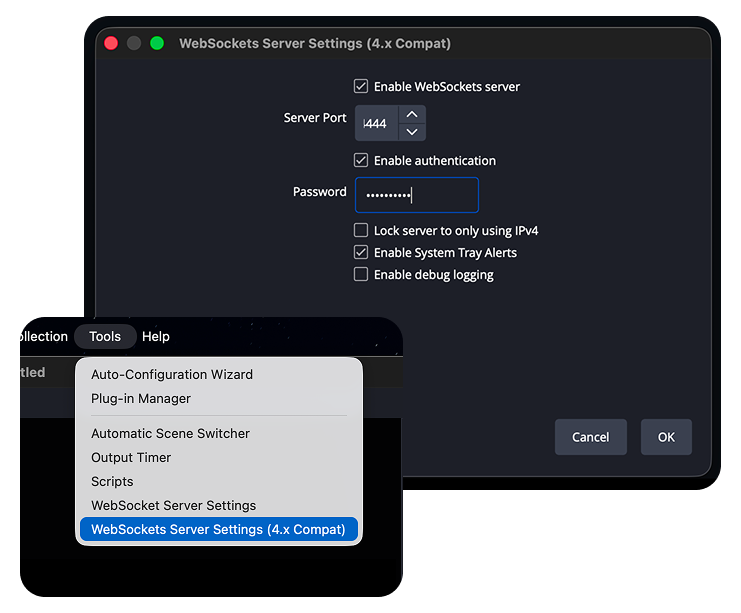
Abilita il server WebSockets in OBS
- Apri OBS Studio.
- Nel menu in alto, vai su Strumenti > WebSockets Server Settings. Su OBS 28 e versioni più recenti, scegli la voce (4.x Compat).
- Spunta Enable WebSockets server.
- Annota la Server Port. Questa guida usa
4444. Se non sei sicuro di quale porta usare, funziona anche8080. Inserirai questa stessa porta in Maestra. - Spunta Enable authentication e imposta una Password. La password è facoltativa ma consigliata.
- Fai clic su OK e lascia OBS aperto.
- Se OBS era già aperto quando hai modificato queste impostazioni, riavvia OBS.
Apri le impostazioni dei canali in Maestra
- Apri il tuo sottotitolatore in tempo reale di Maestra e accedi con le credenziali del tuo account.
- Apri Impostazioni, poi seleziona Canali.
- In Aggiungi un canale, fai clic su OBS Studio.
Configura il canale OBS Studio
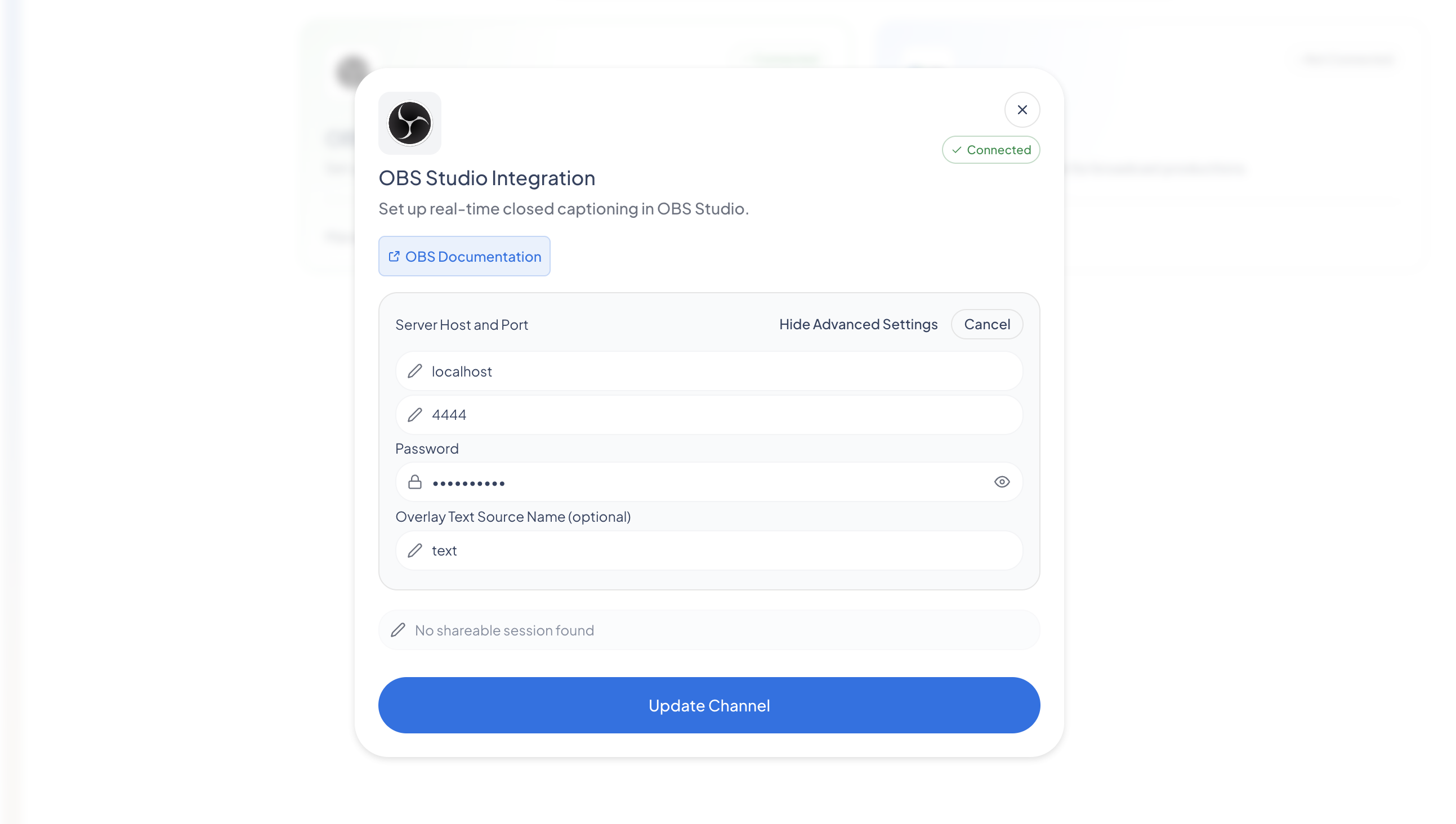
- Nel pannello di configurazione di OBS Studio, esamina i requisiti elencati e il plugin obs-websocket collegato (OBS Studio 26.1 o successiva e il plugin 4.9.0 o successiva).
- Nel campo Server Port, inserisci la stessa porta impostata in OBS, ad esempio
4444. - Nel campo Password, inserisci la stessa password impostata in OBS, se ne hai impostata una.
- Nel campo Overlay Text Source Name, inserisci il nome esatto della casella di testo creata in OBS.
- Fai clic su Aggiorna canale, poi aggiorna la pagina.
- Verifica che l'interruttore del canale OBS Studio sia attivato. Diventa verde acqua quando il canale è attivo.
Avvia la sottotitolazione
- Torna alla schermata principale del sottotitolatore.
- Conferma il microfono e la lingua dei sottotitoli, ad esempio EN.
- Fai clic su Avvia sottotitolazione.
- Inizia a parlare. Maestra trascrive il tuo parlato e invia i sottotitoli a OBS in tempo reale.
Verifica i sottotitoli nel tuo output
- Apri il tuo output OBS o lo streaming, ad esempio la pagina del tuo canale Twitch o YouTube.
- Mentre parli, i sottotitoli finalizzati appaiono nello streaming. Aggiorna la pagina dello streaming se necessario.
- Aspettati un breve ritardo. I sottotitoli vengono inviati una volta che ogni frase è finalizzata, quindi appaiono un istante dopo che parli.
Interrompi la sottotitolazione
- Fai clic su Interrompi sottotitolazione quando hai finito.
- La connessione OBS rimane configurata per la prossima volta. Puoi lasciare il canale attivo oppure disattivarlo in Impostazioni, poi Canali.
Buone pratiche
- Fai corrispondere esattamente la porta e la password su entrambi i lati. Devono essere identiche in OBS e in Maestra.
- Collega il microfono direttamente e usa Chrome per ottenere i sottotitoli più accurati.
- Parla in modo chiaro e a un ritmo costante. I sottotitoli vengono inviati man mano che ogni frase è finalizzata.
- Tieni conto di una breve latenza. Fare una breve pausa tra un pensiero e l'altro mantiene i sottotitoli leggibili sullo schermo.
Risoluzione dei problemi
Maestra non riesce a connettersi a OBS.
Verifica che OBS sia aperto e che il server WebSockets sia abilitato (Strumenti > WebSockets Server Settings). Verifica che la Server Port corrisponda in OBS e in Maestra. Se hai impostato una password in OBS, verifica che la stessa password sia inserita in Maestra.
Il canale non si attiva.
Fai clic su Aggiorna canale dopo aver inserito la porta e la password, poi attiva il canale OBS Studio. Riavvia OBS se era aperto prima che modificassi le impostazioni WebSocket.
Nessun sottotitolo appare nello streaming.
Verifica che la sottotitolazione sia in esecuzione in Maestra e che il microfono sia attivo. Aggiorna la pagina dello streaming. I sottotitoli appaiono dopo che ogni frase è finalizzata, quindi aspettati un breve ritardo.
Sottotitoli errati o di bassa qualità.
Verifica che sia selezionata la lingua dei sottotitoli corretta. Migliora la chiarezza dell'audio e riduci il rumore di fondo.
Hai ancora problemi?
Se i sottotitoli continuano a non apparire dopo questi passaggi, contatta l'assistenza tramite la dashboard di Maestra o il centro assistenza e includi il tuo sistema operativo, la versione del browser e la versione di OBS.
2. Aggiungi una sorgente browser
In alternativa all'overlay di testo, puoi mostrare una sessione condivisibile in una sorgente browser di OBS. Questo richiede PRO.
- Apri OBS, vai al menu 'Aggiungi sorgente' e seleziona 'Browser'.
- Scegli di creare una nuova sorgente browser e assicurati di contrassegnarla come visibile.
- Una volta aperta la configurazione della sorgente browser, torna al Captioner e avvia una nuova sessione condivisibile (avrai bisogno di PRO per questo).
- Una volta avviata la sessione, copia il link di condivisione da Maestra e incollalo nel campo URL nella configurazione della sorgente browser di OBS, quindi salva le impostazioni.