Integrazione Microsoft Teams
Sottotitoli IA e traduzione in tempo reale per le tue riunioni Teams, in oltre 125 lingue, con integrazione nativa nel pannello laterale e nella scheda della riunione.
Panoramica
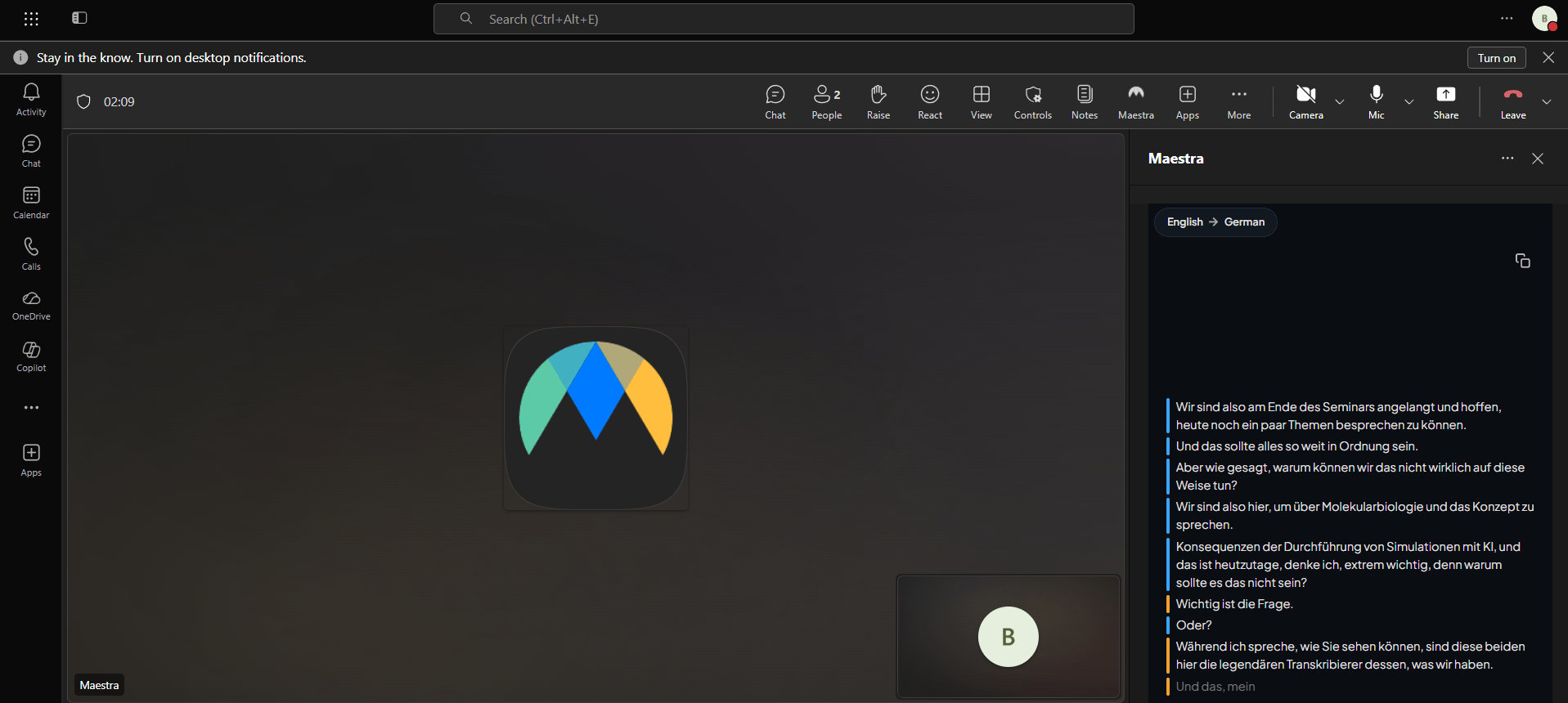
Maestra per Microsoft Teams porta la trascrizione e la traduzione in tempo reale direttamente nelle tue riunioni Teams. Il bot Maestra acquisisce l'audio della riunione e produce sottotitoli dal vivo in oltre 125 lingue, visualizzati in un pannello laterale Teams, in una scheda della riunione o in un link condivisibile per gli ospiti.
La configurazione avviene in due livelli. Prima di tutto, un amministratore del tenant Microsoft 365 concede a Maestra le autorizzazioni a livello di organizzazione e carica il pacchetto dell'app Maestra nell'interfaccia di amministrazione Teams. Successivamente, i singoli utenti installano l'app da Teams con un clic e funziona automaticamente nelle loro riunioni.
Prerequisiti
Prima di iniziare, assicurati che:
- Disponi di un account Amministratore globale di Microsoft 365 (necessario per concedere a Maestra il consenso a livello di organizzazione).
- La tua organizzazione dispone di un account Maestra attivo con crediti in tempo reale.
- I tuoi utenti hanno una licenza per Microsoft Teams.
- Il tuo tenant consente le app Teams personalizzate (i criteri di configurazione "Carica app personalizzate" sono abilitati).
1. Onboarding amministratore
Prima che chiunque nella tua organizzazione possa usare Maestra all'interno di Teams, un amministratore del tenant deve concedere le autorizzazioni al bot e collegare l'integrazione a un account Maestra.
Apri la pagina delle integrazioni Maestra
Accedi a live.maestra.ai con il tuo account amministratore Maestra, poi vai su Impostazioni - Integrazioni e fai clic su Microsoft Teams.
Concedi le autorizzazioni a livello di tenant
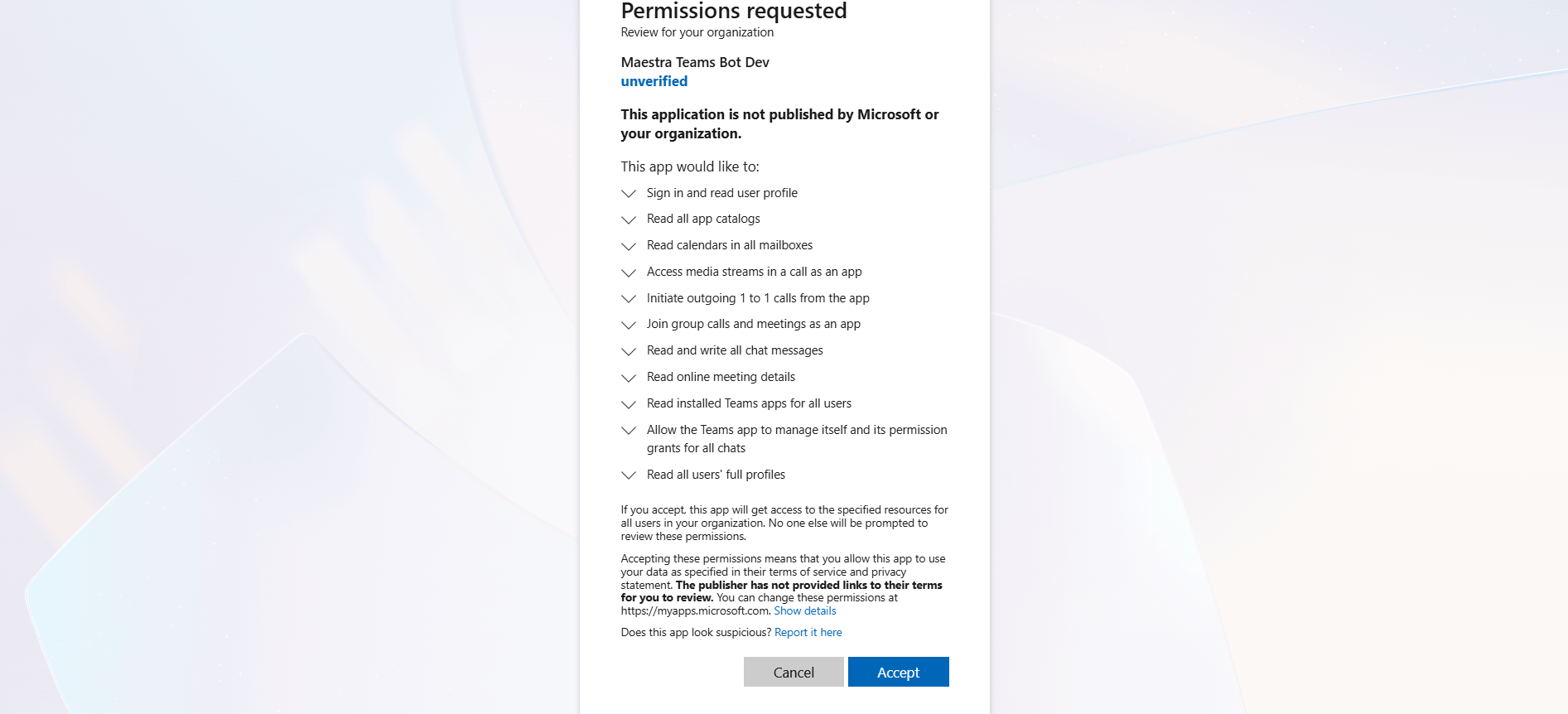
Fai clic su Integra Teams per la tua organizzazione. Verrai reindirizzato alla pagina di consenso amministratore di Microsoft. Accedi come Amministratore globale (o un altro amministratore con l'autorizzazione per concedere il consenso a livello di organizzazione) e approva le autorizzazioni richieste.
Torna a Maestra
Dopo il consenso, Microsoft ti reindirizza di nuovo a Maestra. La scheda dell'integrazione Microsoft Teams diventa verde con lo stato Connesso. Il pulsante ora riporta Scarica Maestra per MS Teams, il pacchetto app che caricherai nel tuo tenant nel passaggio successivo.
2. Carica l'app nel tuo tenant
Le app Microsoft Teams vengono distribuite come pacchetti .zip. Il pacchetto Maestra e preconfigurato per il tuo tenant dopo il consenso.
Scarica il pacchetto app
Nella scheda dell'integrazione Maestra (che ora mostra Connesso), fai clic su Scarica Maestra per MS Teams. Salva il file in un posto dove puoi trovarlo, di solito nella cartella Download.
Apri l'interfaccia di amministrazione Teams
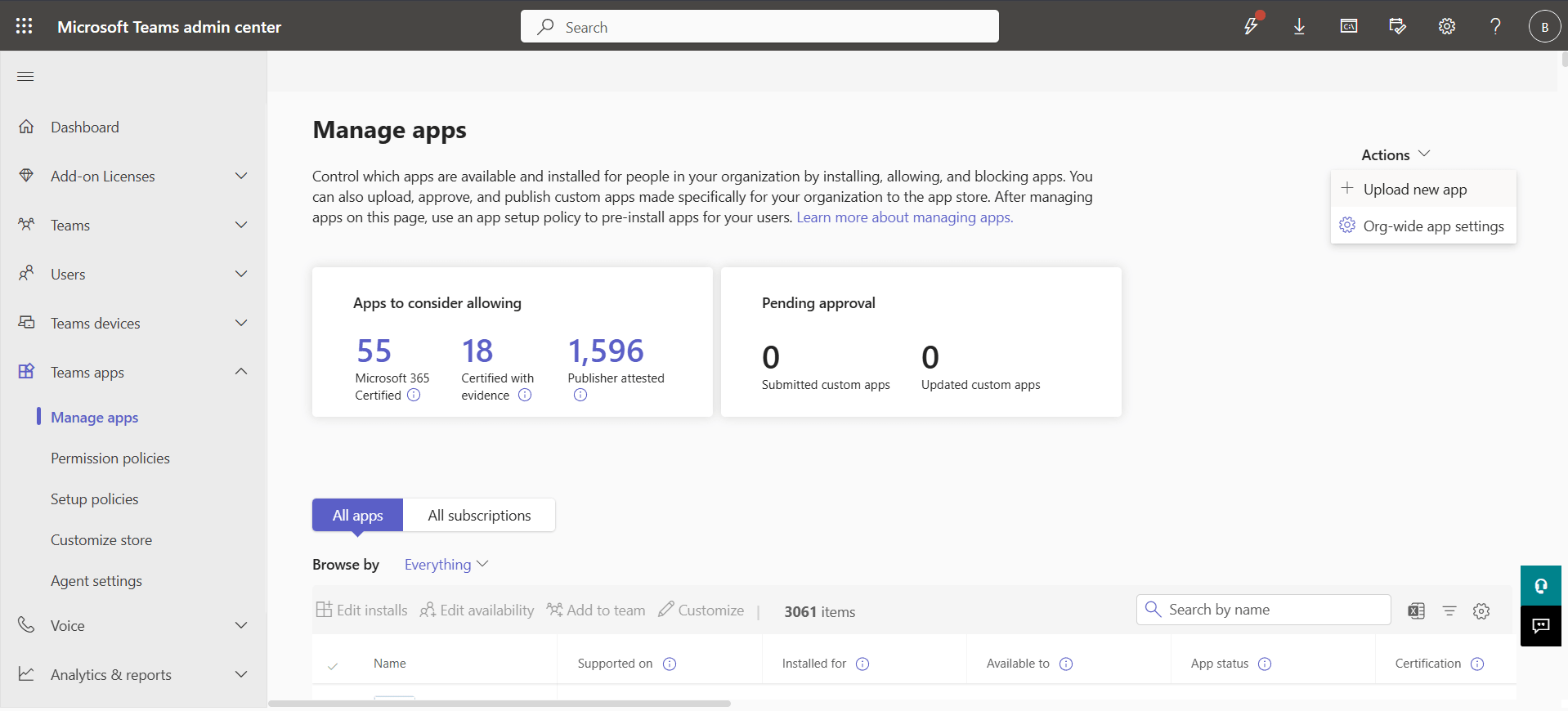
Accedi a admin.teams.microsoft.com con lo stesso account amministratore usato per il consenso. Vai su App Teams - Gestisci app.
Carica il pacchetto
Fai clic su Carica nuova app, scegli Carica nella finestra di dialogo e seleziona il file del pacchetto app Maestra appena scaricato. Microsoft lo validera e aggiungera l'app al catalogo del tuo tenant.
Consenti l'app
Trova Maestra nell'elenco delle app e conferma che il suo stato sia Consentita. Se il tuo tenant utilizza criteri di autorizzazione app, assicurati che Maestra sia inclusa nel criterio assegnato agli utenti che la utilizzeranno.
3. Installa per gli utenti
Una volta che l'app e nel catalogo del tenant e consentita, i singoli utenti possono aggiungerla ai loro Teams con un clic.
Apri lo store di app Teams
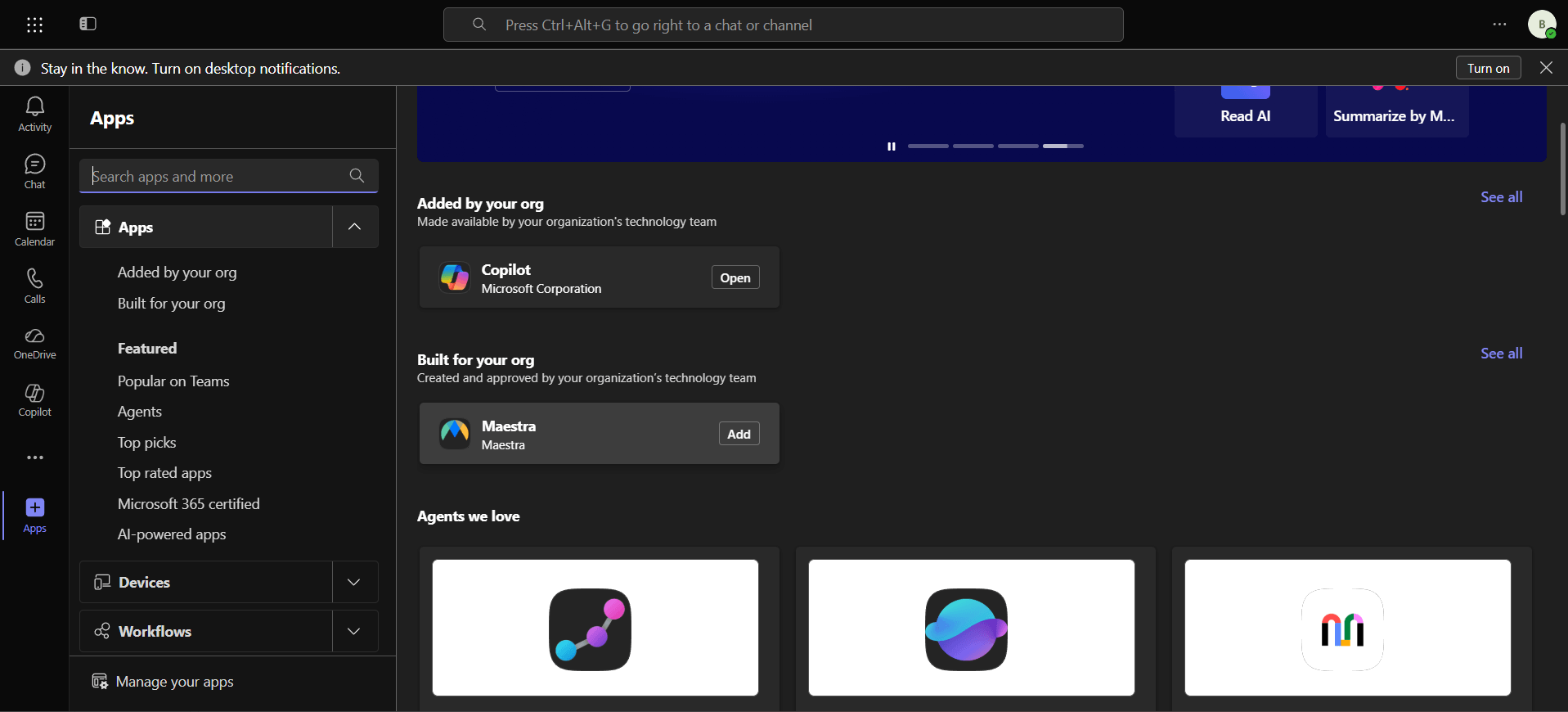
In Teams, fai clic su App nella barra di navigazione sinistra. Cerca Maestra nella casella di ricerca, o sfoglia la sezione Creata per la tua organizzazione.
Aggiungi l'app
Fai clic sull'app Maestra, poi fai clic su Aggiungi. Maestra e ora aggiunta al Teams personale dell'utente.
4. Usala in una riunione
Sottotitolazione automatica
Quando l'app Maestra e installata e Accesso automatico e abilitato nella scheda personale Maestra dell'utente (e attivo per impostazione predefinita), il bot partecipa automaticamente a ogni riunione ospitata da quell'utente e inizia a sottotitolare pochi secondi dopo l'inizio della riunione.
Pannello laterale nella riunione
Durante una riunione attiva, fai clic su Maestra nella barra degli strumenti della riunione (o aprila dal menu App) per visualizzare un pannello laterale. Il pannello mostra la trascrizione dal vivo, un selettore di lingua per cio che vedi e un tema che segue la modalita chiara/scura di Teams.
Scheda dettagli riunione
Se Maestra e stata aggiunta come scheda della riunione, i partecipanti possono aprirla anche dalla scheda Maestra nei dettagli della riunione, una visualizzazione piu ampia utile prima, durante o dopo la riunione.
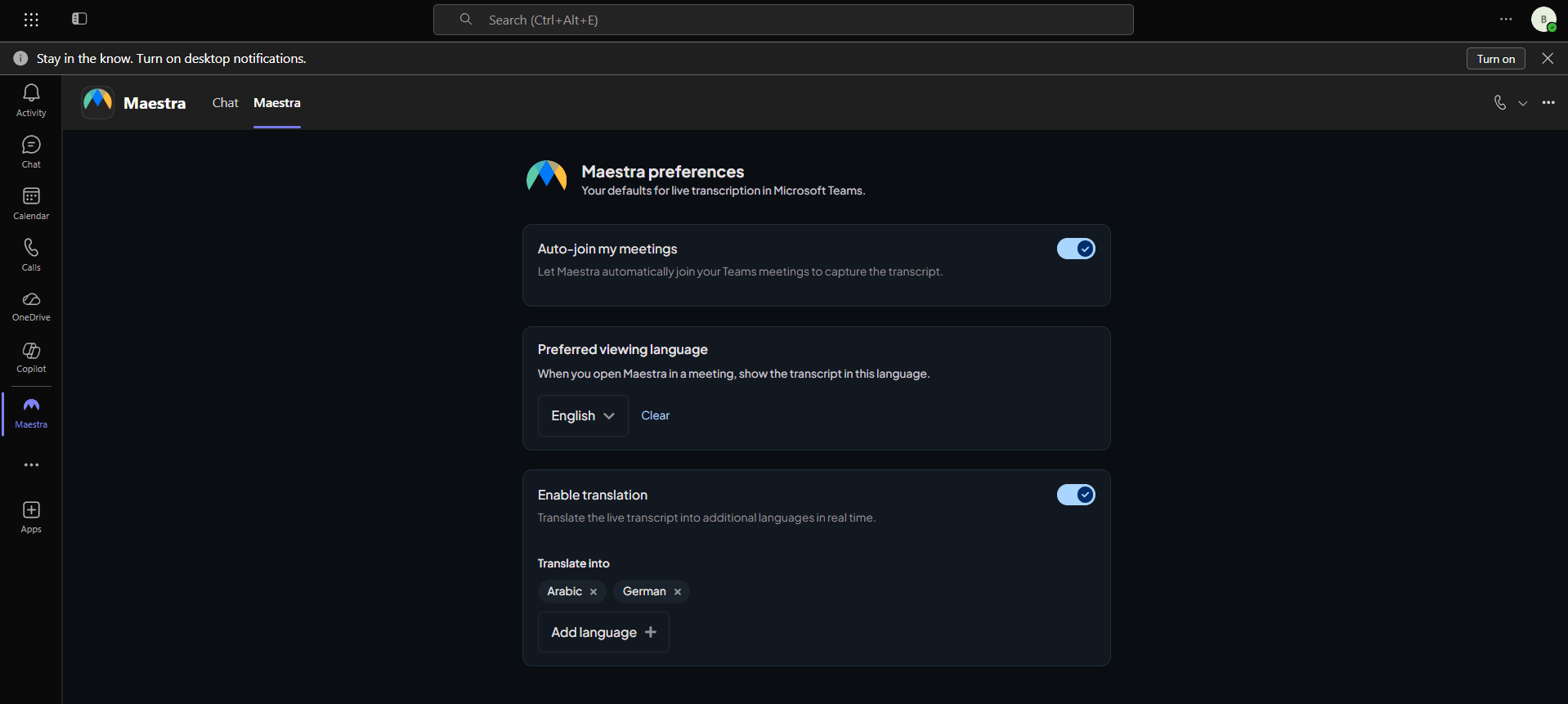
Scheda personale - impostazioni
Apri Maestra dalla barra sinistra per vedere la scheda personale. Da qui puoi:
- Attivare/disattivare l'Accesso automatico per le riunioni che ospiti.
- Impostare la tua lingua di visualizzazione preferita, usata per selezionare automaticamente una lingua di destinazione nel pannello laterale e nella scheda della riunione.
- Abilitare la traduzione e scegliere una o piu lingue di destinazione. Ogni lingua selezionata viene generata in tempo reale durante la riunione.
5. Accesso istantaneo
L'accesso automatico porta Maestra nelle riunioni che ospiti in modo automatico. L'accesso istantaneo copre tutto il resto: inizia a sottotitolare all'istante in una riunione improvvisata Riunione immediata, o in qualsiasi riunione in cui Maestra non e gia in esecuzione, senza pianificare nulla in anticipo.
Aggiungi Maestra alla riunione
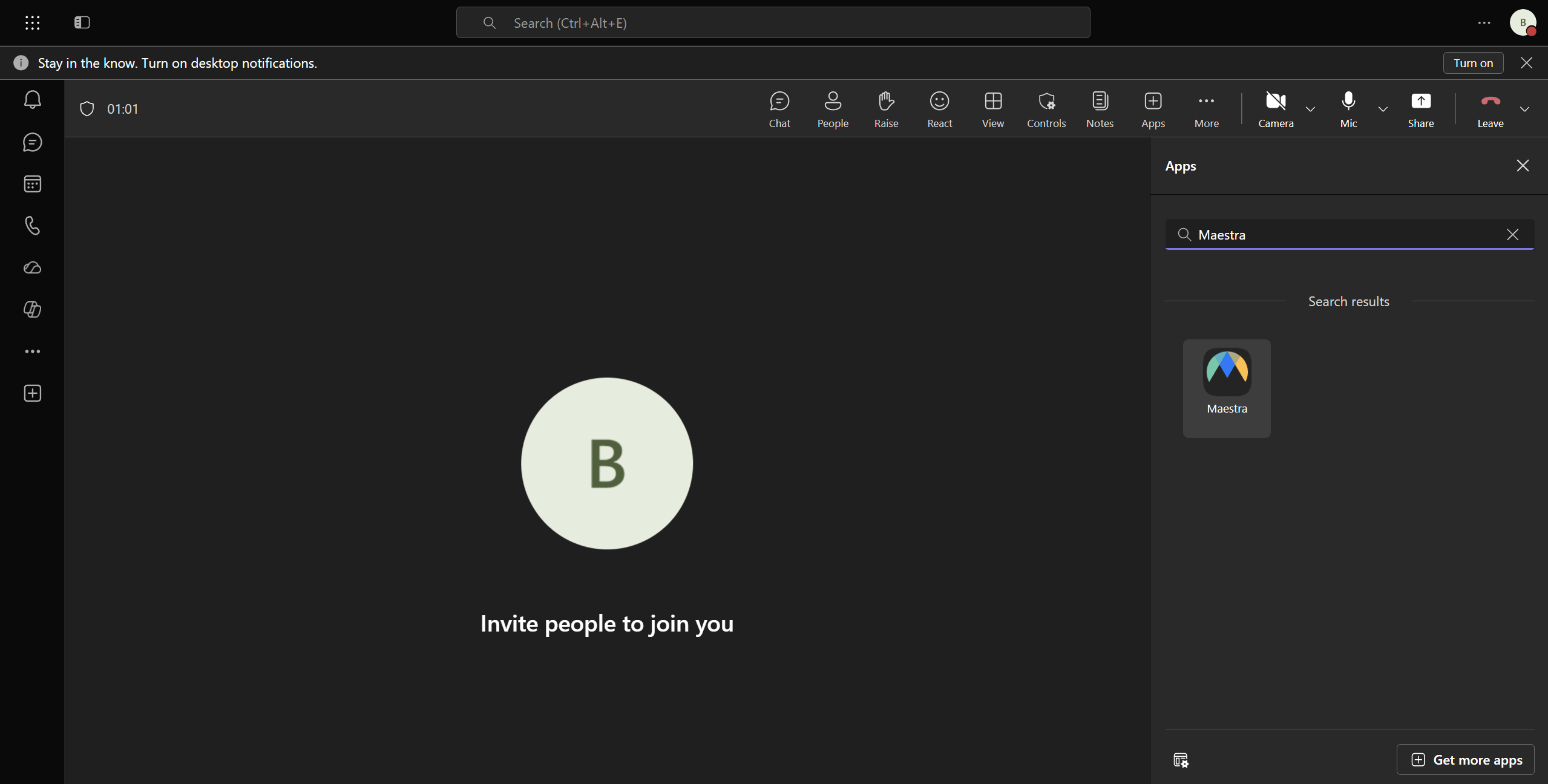
Nella riunione istantanea attiva, apri il menu App (o il + nella barra degli strumenti della riunione), scegli Maestra e apri il suo pannello laterale.
Maestra partecipa a questa riunione
Quando il pannello si apre e non e ancora in corso alcuna sessione, Maestra chiede al bot di partecipare subito a questa specifica riunione. Mentre il bot viene ammesso, compare il messaggio Avvio della trascrizione….
I sottotitoli compaiono automaticamente
Una volta che il bot e dentro, la trascrizione dal vivo sostituisce il messaggio nello stesso pannello, senza bisogno di aggiornare o riaprire. Da li in poi, la sessione si comporta esattamente come una ad accesso automatico, incluso il selettore della lingua di visualizzazione.
Risoluzione dei problemi
"Integrazione Microsoft Teams" mostra ancora "Non connesso" dopo aver acconsentito
Il reindirizzamento da Microsoft puo richiedere alcuni secondi. Se la pagina mostra ancora Non connesso dopo la scomparsa dell'indicatore di caricamento, controlla il messaggio popup per eventuali errori Microsoft e riprova il flusso di consenso. Se l'errore persiste, assicurati di accedere come amministratore del tenant con i diritti per concedere il consenso a livello di organizzazione.
Gli utenti non riescono a trovare Maestra nello store di app Teams
Nell'interfaccia di amministrazione Teams - Gestisci app, conferma che lo stato di Maestra sia Consentita e che il criterio di autorizzazione app assegnato a quegli utenti includa Maestra. La propagazione a livello di organizzazione puo richiedere fino a un'ora dopo il caricamento.
Il bot non e entrato nella mia riunione
Apri Maestra dalla barra sinistra di Teams e conferma che l'Accesso automatico sia abilitato. L'accesso automatico si applica solo alle riunioni che ospiti. Per le riunioni ospitate da altri, chiedi all'organizzatore di installare Maestra, oppure aggiungi la scheda della riunione Maestra e avvia la sessione manualmente da li.
Non appaiono sottotitoli nel pannello laterale
Assicurati che i partecipanti non siano in muto, che la riunione sia in corso da almeno qualche secondo (il bot ha bisogno di un momento per essere ammesso e iniziare lo streaming audio) e che il tuo account Maestra abbia crediti sufficienti su app.maestra.ai.
Disconnetti
La disconnessione di Maestra da Teams richiede due passaggi: revocare le autorizzazioni del tenant dell'app e rimuovere il pacchetto app dal tuo tenant.
Passaggio 1: revoca le autorizzazioni in Microsoft
Nel centro di amministrazione Microsoft Entra, vai su Identita - Applicazioni - Applicazioni aziendali, trova Maestra e rimuovila. Questo revoca immediatamente l'accesso di Maestra al tuo tenant.
Passaggio 2: rimuovi l'app da Teams
Nell'interfaccia di amministrazione Teams - Gestisci app, trova Maestra e fai clic su Elimina. Gli utenti finali non vedranno piu l'app in Teams.