Microsoft Teams -integraatio
Reaaliaikaiset tekoälytekstitykset ja käännös Teams-kokouksillesi yli 125 kielellä, natiivin sivupaneelin ja kokouksen välilehti-integraation kanssa.
Yleiskatsaus
Maestra Microsoft Teamsille tuo reaaliaikaisen transkription ja käännöksen suoraan Teams-kokouksiisi. Maestra-botti kaappaa kokouksen äänen ja tuottaa live-tekstityksiä yli 125 kielellä, näkyvissä Teams-sivupaneelissa, kokouksen välilehdellä tai jaettavana linkkinä vieraille.
Asennus tapahtuu kahdessa vaiheessa. Ensin Microsoft 365 -vuokraajasi ylläpitäjä myöntää Maestralle koko organisaation laajuiset käyttöoikeudet ja lataa Maestra-sovelluspaketin Teams-hallintakeskukseen. Sen jälkeen yksittäiset käyttäjät voivat asentaa sovelluksen Teamsista yhdellä napsautuksella, ja se toimii automaattisesti heidän kokouksissaan.
Edellytykset
Ennen kuin aloitat, varmista että:
- Sinulla on Microsoft 365 -järjestelmänvalvojan tili (vaaditaan koko organisaation laajuisen suostumuksen myöntämiseen Maestralle).
- Organisaatiollasi on aktiivinen Maestra-tili ja reaaliaikaisia krediittejä.
- Käyttäjilläsi on Microsoft Teams -käyttöoikeus.
- Vuokraajasi sallii mukautetut Teams-sovellukset ("Lataa mukautettuja sovelluksia" -käyttöönottokäytäntö on käytössä).
1. Ylläpitäjän käyttöönotto
Ennen kuin kukaan organisaatiossasi voi käyttää Maestraa Teamsissa, vuokraajan ylläpitäjän on myönnettävä botille käyttöoikeudet ja linkitettävä integraatio Maestra-tiliin.
Avaa Maestran integraatiosivu
Kirjaudu sisään osoitteessa live.maestra.ai Maestra-ylläpitäjätililläsi, siirry sitten kohtaan Asetukset → Integraatiot ja napsauta Microsoft Teams.
Myönnä vuokraajan laajuiset käyttöoikeudet
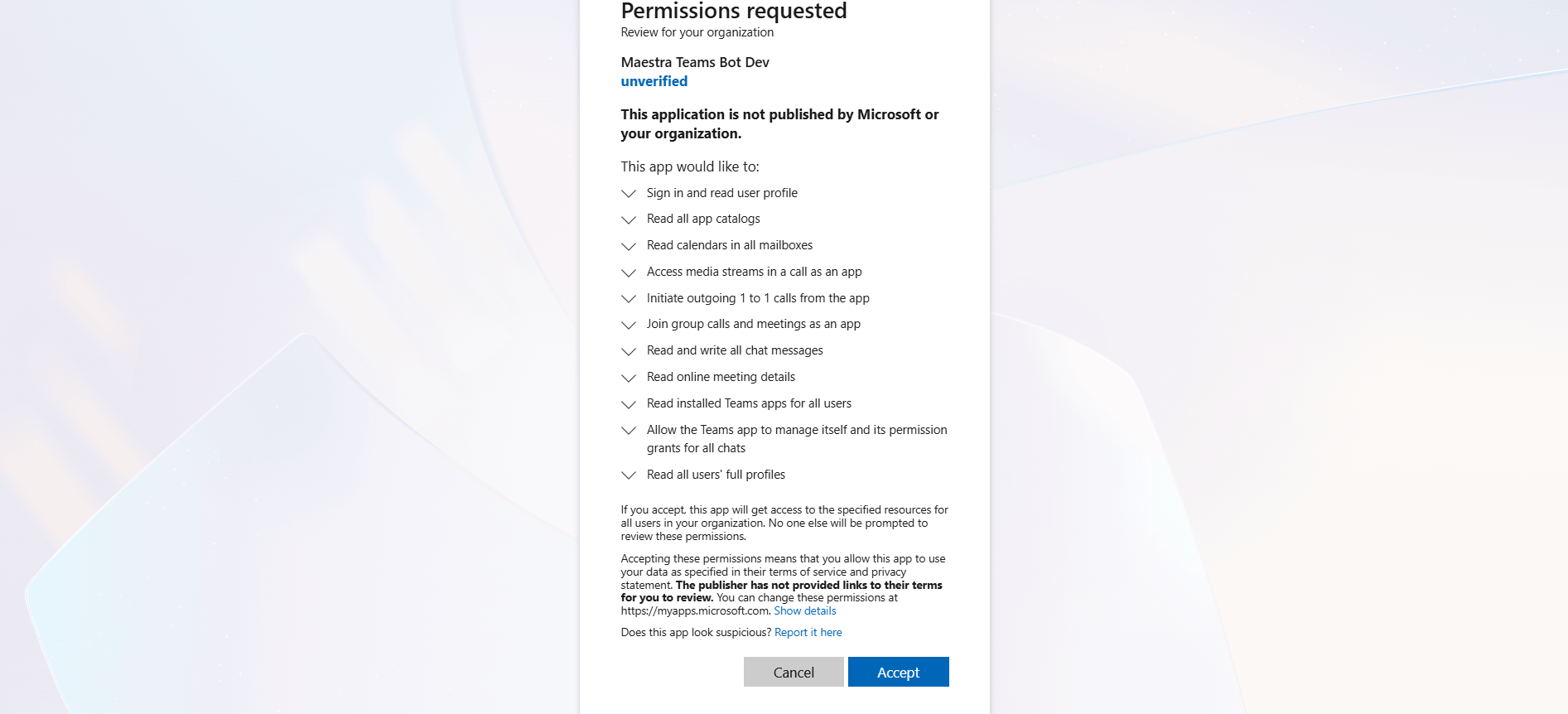
Napsauta Integroi Teams organisaatiollesi. Sinut ohjataan Microsoftin ylläpitäjän suostumussivu. Kirjaudu sisään yleisylläpitäjänä (tai toisena ylläpitäjänä, jolla on oikeus myöntää koko organisaation laajuinen suostumus) ja hyväksy pyydetyt käyttöoikeudet.
Palaa Maestraan
Suostumuksen jälkeen Microsoft ohjaa sinut takaisin Maestraan. Microsoft Teams -integraatiokortti muuttuu vihreäksi Yhdistetty-tilaan. Painikkeessa lukee nyt Lataa Maestra MS Teamsille, joka on sovelluspaketti, jonka lataat vuokraajallesi seuraavassa vaiheessa.
2. Lataa sovellus vuokraajallesi
Microsoft Teams -sovellukset jaetaan .zip-paketteina. Maestra-paketti on esimääritetty vuokraajallesi suostumuksen jälkeen.
Lataa sovelluspaketti
Napsauta Maestra-integraatiokortissa (jossa nyt näkyy Yhdistetty) Lataa Maestra MS Teamsille. Tallenna tiedosto paikkaan, josta löydät sen, yleensä Lataukset-kansioon.
Avaa Teams-hallintakeskus
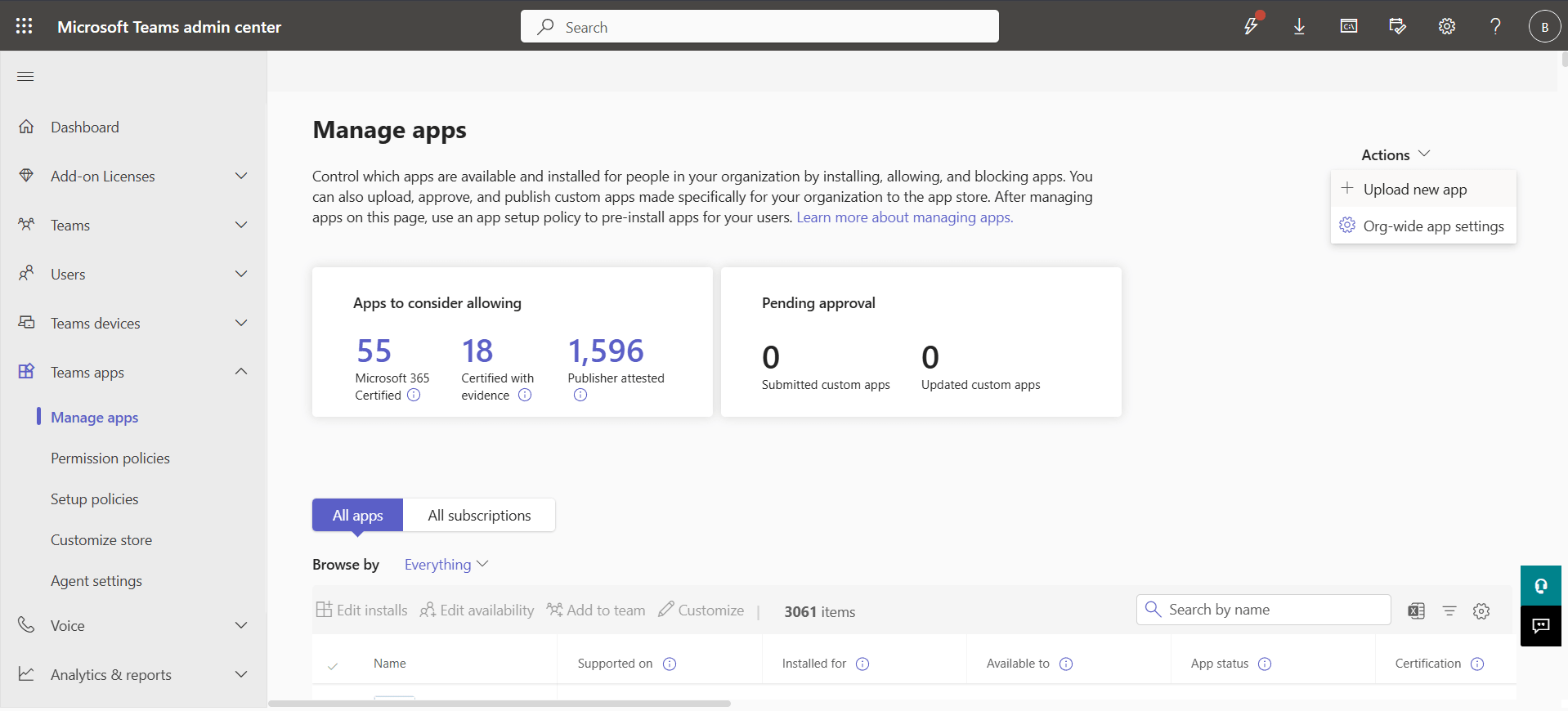
Kirjaudu sisään osoitteessa admin.teams.microsoft.com samalla ylläpitäjätilillä, jota käytit suostumukseen. Siirry kohtaan Teams-sovellukset → Hallinnoi sovelluksia.
Lataa paketti
Napsauta Lataa uusi sovellus, valitse Lataa valintaikkunasta ja valitse juuri lataamasi Maestra-sovelluspakettitiedosto. Microsoft vahvistaa ja lisää sovelluksen vuokraajasi luetteloon.
Salli sovellus
Etsi Maestra sovellusluettelosta ja vahvista, että sen tila on Sallittu. Jos vuokraajasi käyttää sovelluslupakäytäntöjä, varmista, että Maestra sisältyy niille käyttäjille osoitettuun käytäntöön, jotka käyttävät sitä.
3. Asenna käyttäjille
Kun sovellus on vuokraajan luettelossa ja sallittu, yksittäiset käyttäjät voivat lisätä sen Teams-asiakkaalleen yhdellä napsautuksella.
Avaa Teams-sovelluskauppa
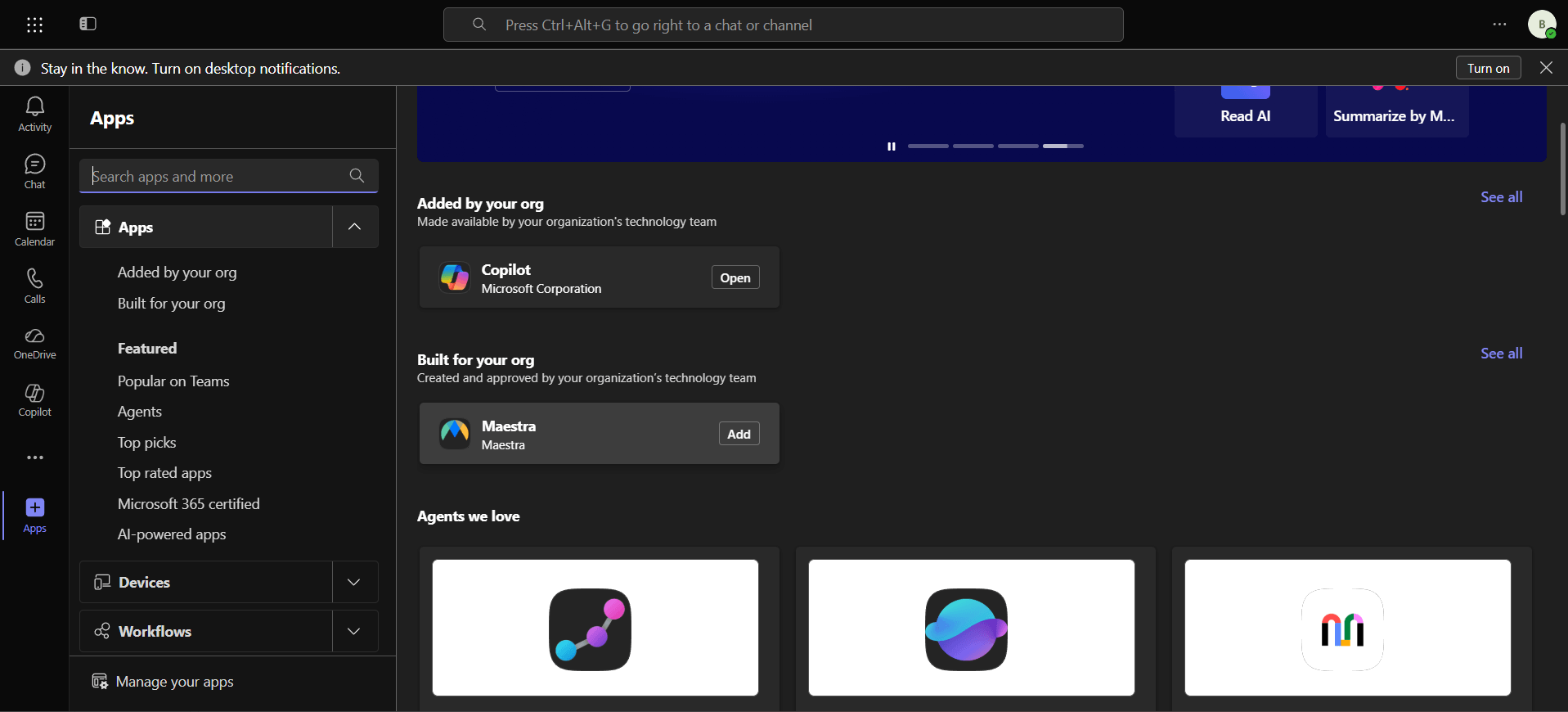
Napsauta Teamsissa Sovellukset vasemmassa navigointipalkissa. Hae Maestraa hakukentästä tai selaa Rakennettu organisaatiollesi -osiota.
Lisää sovellus
Napsauta Maestra-sovellusta ja napsauta sitten Lisää. Maestra on nyt kiinnitetty käyttäjän henkilökohtaiseen Teamsiin.
4. Käytä kokouksessa
Automaattinen tekstitys
Kun Maestra-sovellus on asennettu ja Automaattinen liittyminen on käytössä käyttäjän Maestra-henkilökohtaisella välilehdellä (se on oletusarvoisesti päällä), botti liittyy automaattisesti jokaiseen kyseisen käyttäjän isännöimään kokoukseen ja aloittaa tekstityksen muutama sekunti kokouksen alkamisen jälkeen.
Kokouksen sivupaneeli
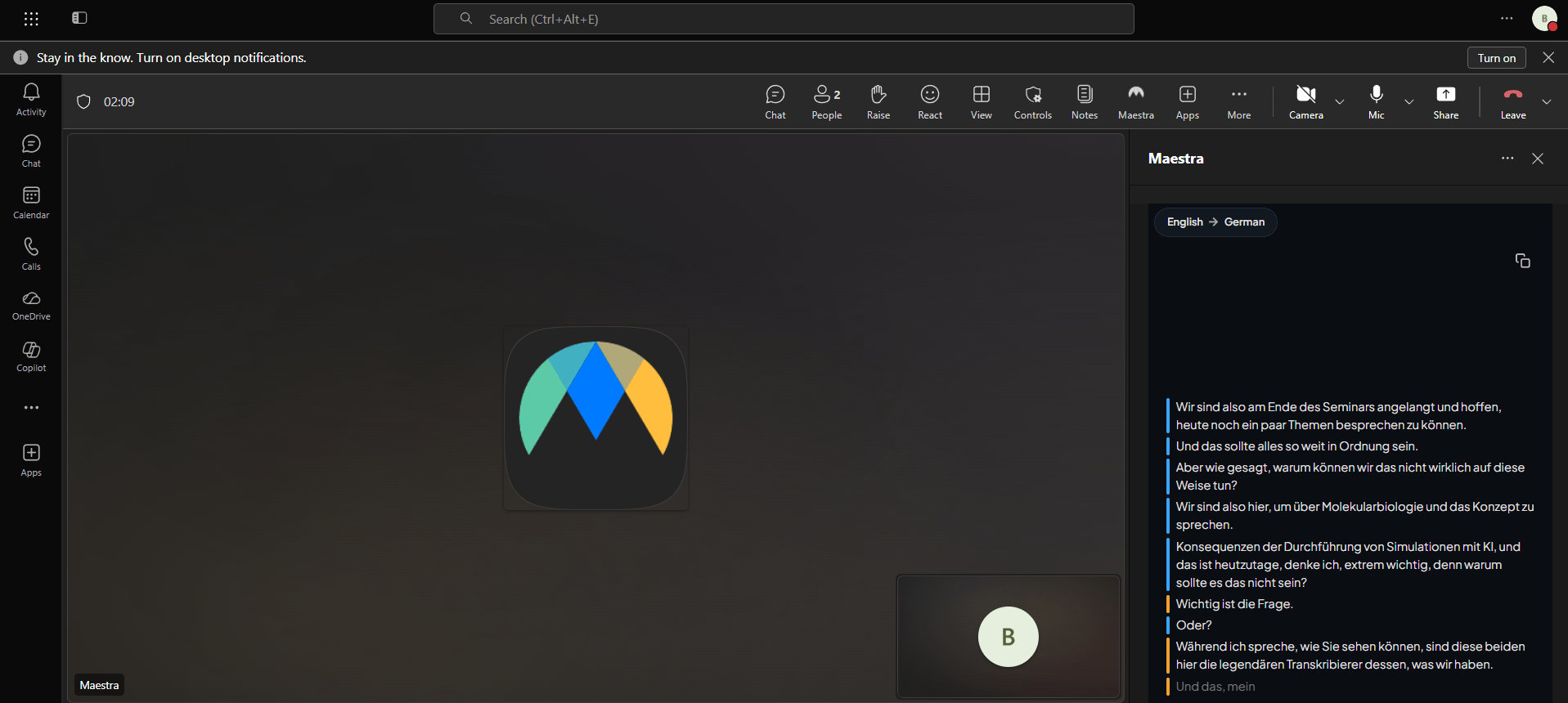
Aktiivisen kokouksen aikana napsauta Maestra kokouksen työkalurivillä (tai avaa se Sovellukset-valikosta) paljastaaksesi sivupaneelin. Paneeli näyttää live-transkription, kielivalitsimen näkemääsi varten sekä Teams-vaaleaa/tummaa tilaa seuraavan teeman.
Kokouksen tiedot -välilehti
Jos Maestra on lisätty kokouksen välilehdeksi, osallistujat voivat myös avata sen Maestra-välilehdeltä kokouksen tiedoissa, laajempi näkymä, joka on hyödyllinen ennen kokousta, sen aikana tai sen jälkeen.
Henkilökohtainen välilehti - asetukset
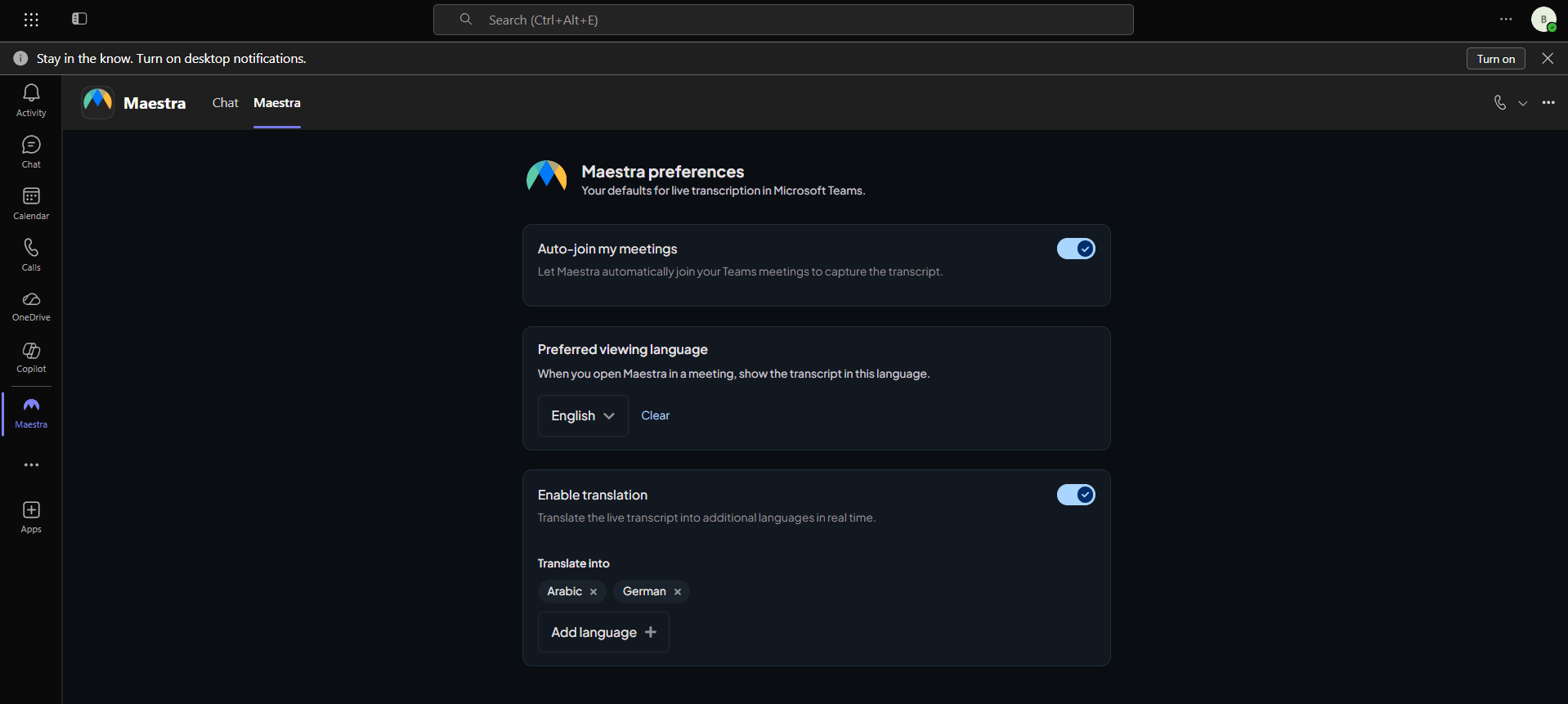
Avaa Maestra vasemmasta palkista nähdäksesi henkilökohtaisen välilehden. Täältä voit:
- Vaihtaa Automaattinen liittyminen -asetuksen isännöimissäsi kokouksissa.
- Asettaa ensisijaisen katselukielen, jota käytetään kohteen automaattiseen valintaan sivupaneelissa ja kokouksen välilehdellä.
- Ottaa käännös käyttöön ja valita yksi tai useampi kohdekieli. Jokainen valittu kieli luodaan reaaliajassa kokouksen aikana.
5. Välitön liittyminen
Automaattinen liittyminen tuo Maestran isännöimiisi kokouksiin automaattisesti. Välitön liittyminen kattaa kaiken muun: aloita tekstitys heti spontaanissa Kokoonnu nyt -kokouksessa tai missä tahansa kokouksessa, jossa Maestra ei ole vielä käynnissä, ilman että mitään tarvitsee ajoittaa etukäteen.
Lisää Maestra kokoukseen
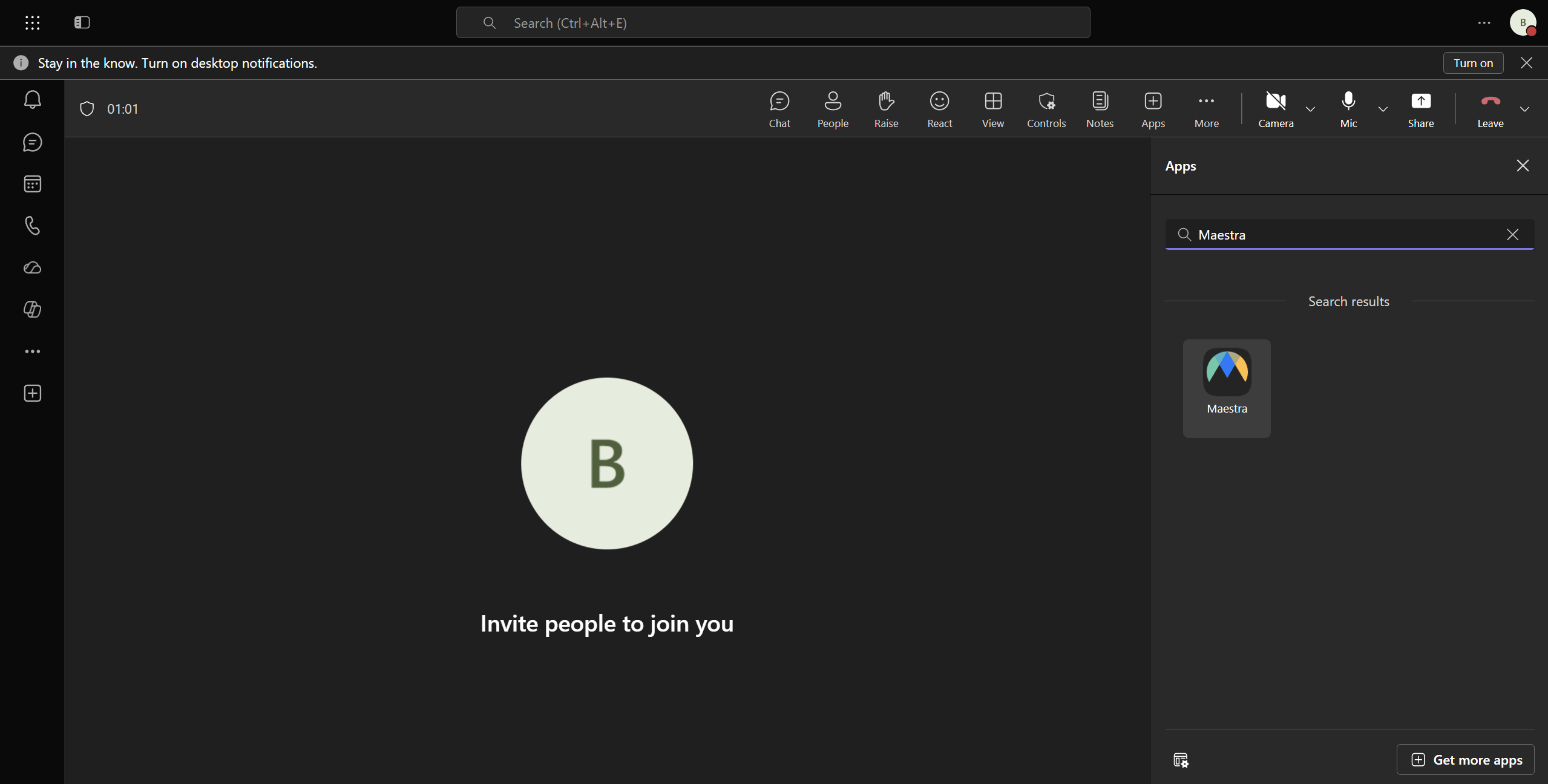
Avaa aktiivisessa välittömässä kokouksessa Sovellukset-valikko (tai kokouksen työkalurivin +), valitse Maestra ja avaa sen sivupaneeli.
Maestra liittyy tähän kokoukseen
Kun paneeli avautuu eikä istuntoa ole vielä käynnissä, Maestra pyytää bottia liittymään tähän nimenomaiseen kokoukseen heti. Aloitetaan transkriptiota… -viesti näkyy, kun bottia päästetään sisään.
Tekstitykset ilmestyvät automaattisesti
Kun botti on mukana, live-transkriptio korvaa viestin samassa paneelissa ilman päivitystä tai uudelleenavausta. Siitä eteenpäin istunto toimii täsmälleen kuten automaattisesti liitetty istunto, mukaan lukien katselukielen valitsin.
Vianmääritys
"Microsoft Teams -integraatio" näyttää edelleen "Not Connected" suostumuksen antamisen jälkeen
Palautuminen Microsoftilta voi kestää muutaman sekunnin. Jos sivu näyttää edelleen Not Connected latausilmaisimen katoamisen jälkeen, tarkista ilmoitusviesti Microsoft-virheilmoituksen varalta ja yritä suostumusprosessia uudelleen. Jos virhe jatkuu, varmista, että kirjaudut sisään vuokraajahallinnoijana, jolla on oikeudet myöntää koko organisaation suostumus.
Käyttäjät eivät löydä Maestraa Teams-sovelluskaupasta
Teams-hallintakeskuksessa kohdassa Hallitse sovelluksia varmista, että Maestran tila on Sallittu ja että kyseisille käyttäjille määritetty sovelluslupakäytäntö sisältää Maestran. Koko organisaation leviäminen voi kestää jopa tunnin lataamisen jälkeen.
Botti ei liittynyt kokoukseeni
Avaa Maestra Teams-vasemmasta navigaatiopalkista ja varmista, että Automaattinen liittyminen on käytössä. Automaattinen liittyminen koskee vain isännöimiäsi kokouksia. Muiden isännöimissä kokouksissa pyydä isäntää asentamaan Maestra tai kiinnitä Maestra-kokouksen välilehti ja aloita istunto manuaalisesti sieltä.
Sivupaneelissa ei näy tekstityksiä
Varmista, että osallistujat eivät ole mykistettyjä, kokous on ollut käynnissä vähintään muutaman sekunnin (botti tarvitsee hetken hyväksyäkseen ja aloittaakseen äänen suoratoiston), ja Maestra-tililläsi on riittävästi krediittejä osoitteessa app.maestra.ai.
Yhteyden katkaiseminen
Maestran yhteyden katkaiseminen Teamsista vaatii kaksi vaihetta: peruuta sovelluksen vuokraajaluvan oikeudet ja poista sovelluspaketti vuokraajastasi.
Vaihe 1: Peruuta käyttöoikeudet Microsoftissa
Siirry Microsoft Entra -hallintakeskuksessa kohtaan Identiteetti → Sovellukset → Yrityssovellukset, etsi Maestra ja poista se. Tämä peruuttaa Maestran pääsyn vuokraajaasi välittömästi.
Vaihe 2: Poista sovellus Teamsista
Teams-hallintakeskuksessa kohdassa Hallitse sovelluksia etsi Maestra ja napsauta Poista. Loppukäyttäjät eivät enää näe sovellusta Teamsissa.