Microsoft Teams-integration
AI-undertexter och översättning i realtid för dina Teams-möten, på 125+ språk, med inbyggd sidopanel och mötesfliks-integration.
Översikt
Maestra för Microsoft Teams ger realtidstranskription och översättning direkt i dina Teams-möten. Maestras bot spelar in mötesljudet och producerar liveundertexter på 125+ språk, visade i en Teams-sidopanel, en mötesfliken eller en delbar länk för gäster.
Konfigurationen sker i två steg. Först beviljar en administratör för din Microsoft 365-klient Maestra behörigheter för hela organisationen och laddar upp Maestras apppaket till Teams administratörscenter. Därefter installerar enskilda användare appen från Teams med ett klick, och den fungerar automatiskt i deras möten.
Förutsättningar
Innan du börjar, se till att:
- Du har ett Microsoft 365 Global Administrator-konto (krävs för att ge Maestra organisationsomfattande medgivande).
- Din organisation har ett aktivt Maestra-konto med realtidskrediter.
- Dina användare är licensierade för Microsoft Teams.
- Din klient tillåter anpassade Teams-appar (konfigurationsprincipen "Ladda upp anpassade appar" är aktiverad).
1. Introduktion för administratör
Innan någon i din organisation kan använda Maestra i Teams måste en klientadministratör bevilja botens behörigheter och koppla integrationen till ett Maestra-konto.
Öppna Maestras integrationssida
Logga in på live.maestra.ai med ditt Maestra-administratörskonto, gå sedan till Inställningar - Integrationer och klicka på Microsoft Teams.
Bevilja behörigheter för hela klienten
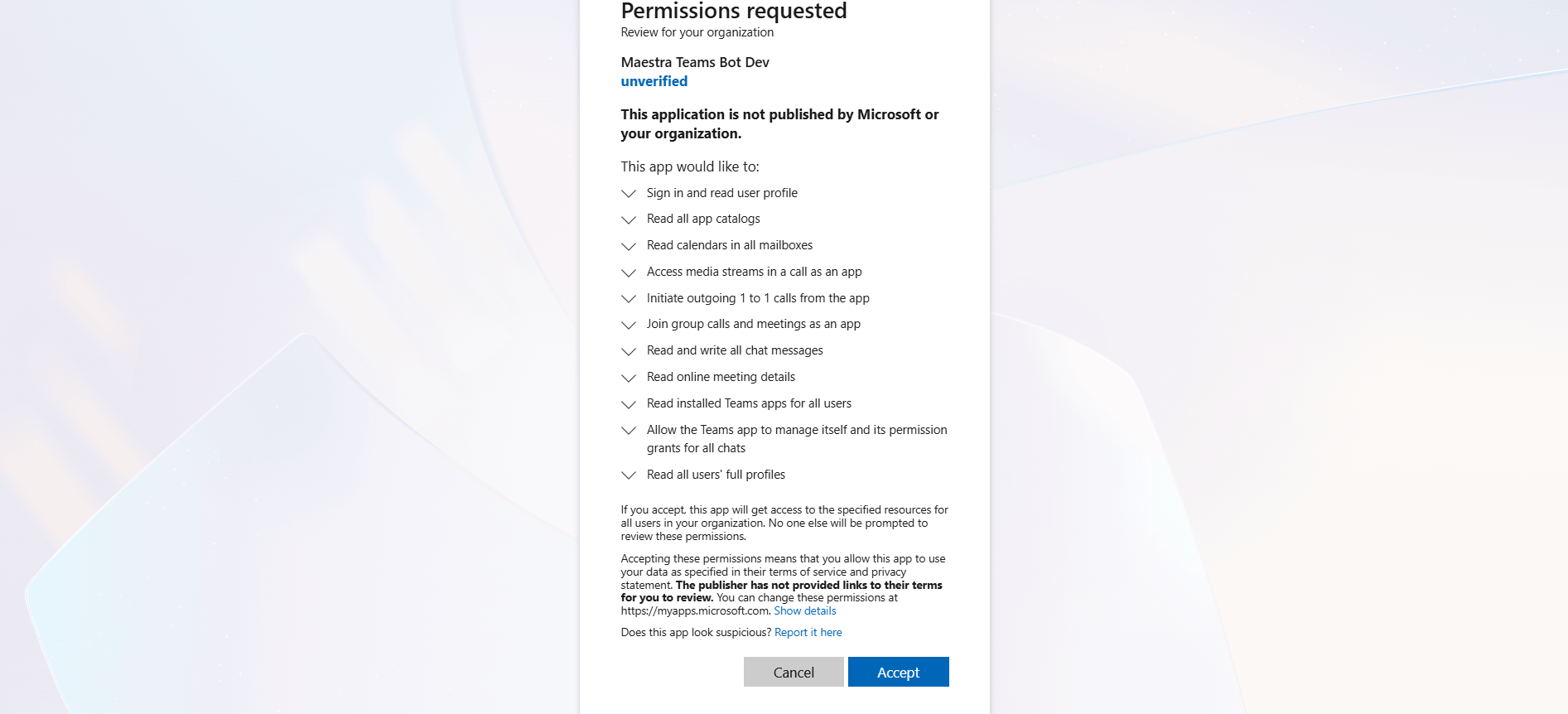
Klicka på Integrera Teams för din organisation. Du omdirigeras till Microsofts sida för administratörssamtycke. Logga in som Global administratör (eller en annan administratör med behörighet att bevilja organisationsomfattande samtycke) och godkänn de begärda behörigheterna.
Återgå till Maestra
Efter samtycket omdirigerar Microsoft dig tillbaka till Maestra. Microsoft Teams-integrationskortet ändras till grön Ansluten-status. Knappen visar nu Ladda ner Maestra för MS Teams, det apppaket du laddar upp till din klient i nästa steg.
2. Ladda upp appen till din klient
Microsoft Teams-appar distribueras som .zip-paket. Maestrapaketet är förkonfigurerat för din klient efter samtycket.
Ladda ner apppaketet
På Maestras integrationskort (som nu visar Ansluten), klicka på Ladda ner Maestra för MS Teams. Spara filen på ett ställe du lätt hittar, vanligtvis din Nedladdningar-mapp.
Öppna Teams administratörscenter
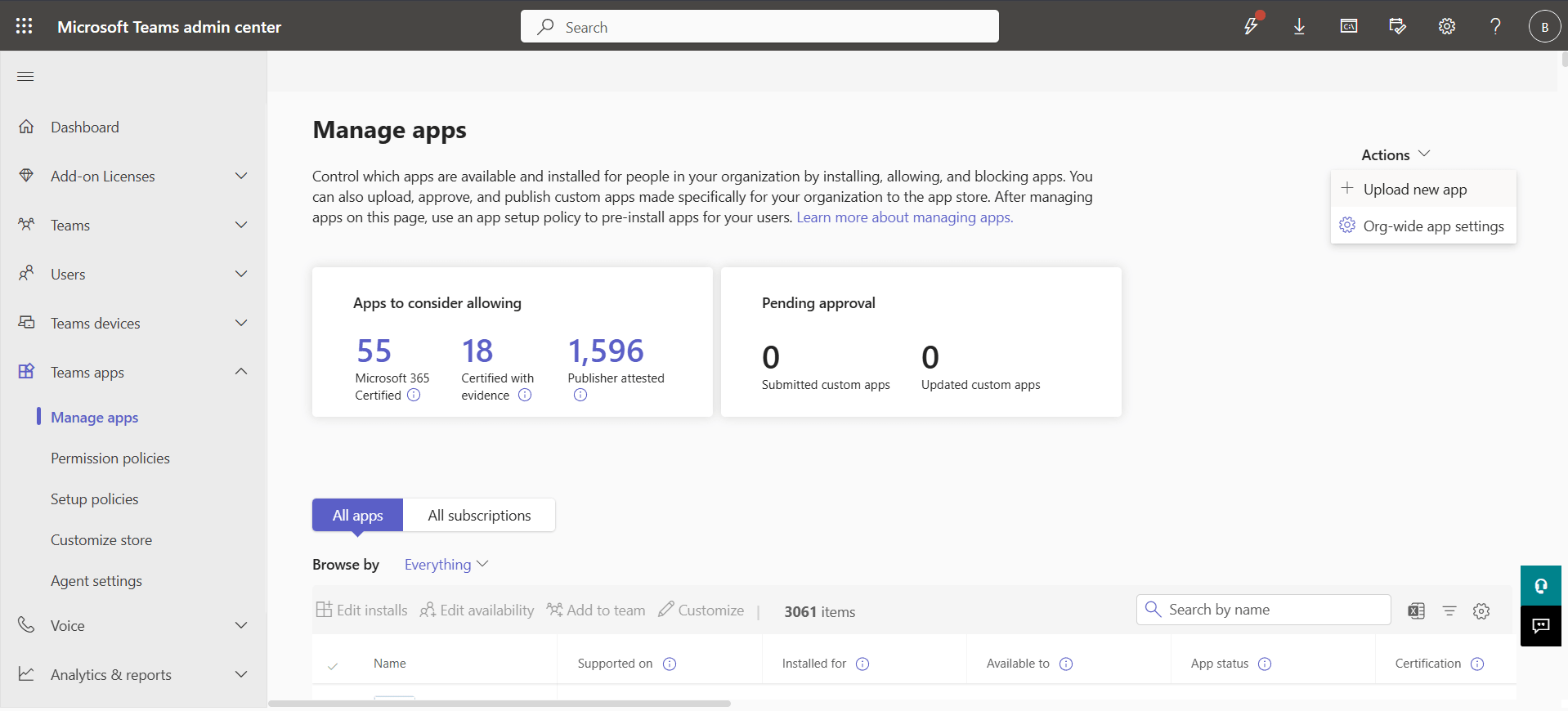
Logga in på admin.teams.microsoft.com med samma administratörskonto du använde för samtycket. Gå till Teams-appar - Hantera appar.
Ladda upp paketet
Klicka på Ladda upp ny app, välj Ladda upp i dialogrutan och välj Maestras apppaketfil som du just laddade ner. Microsoft validerar och lägger till appen i din klients katalog.
Tillåt appen
Hitta Maestra i applistan och bekräfta att dess status är Tillåten. Om din klient använder appbehörighetsprinciper, se till att Maestra ingår i den princip som tilldelats de användare som ska använda den.
3. Installera för användare
När appen finns i klientens katalog och är tillåten kan enskilda användare lägga till den i Teams med ett klick.
Öppna Teams appbutik
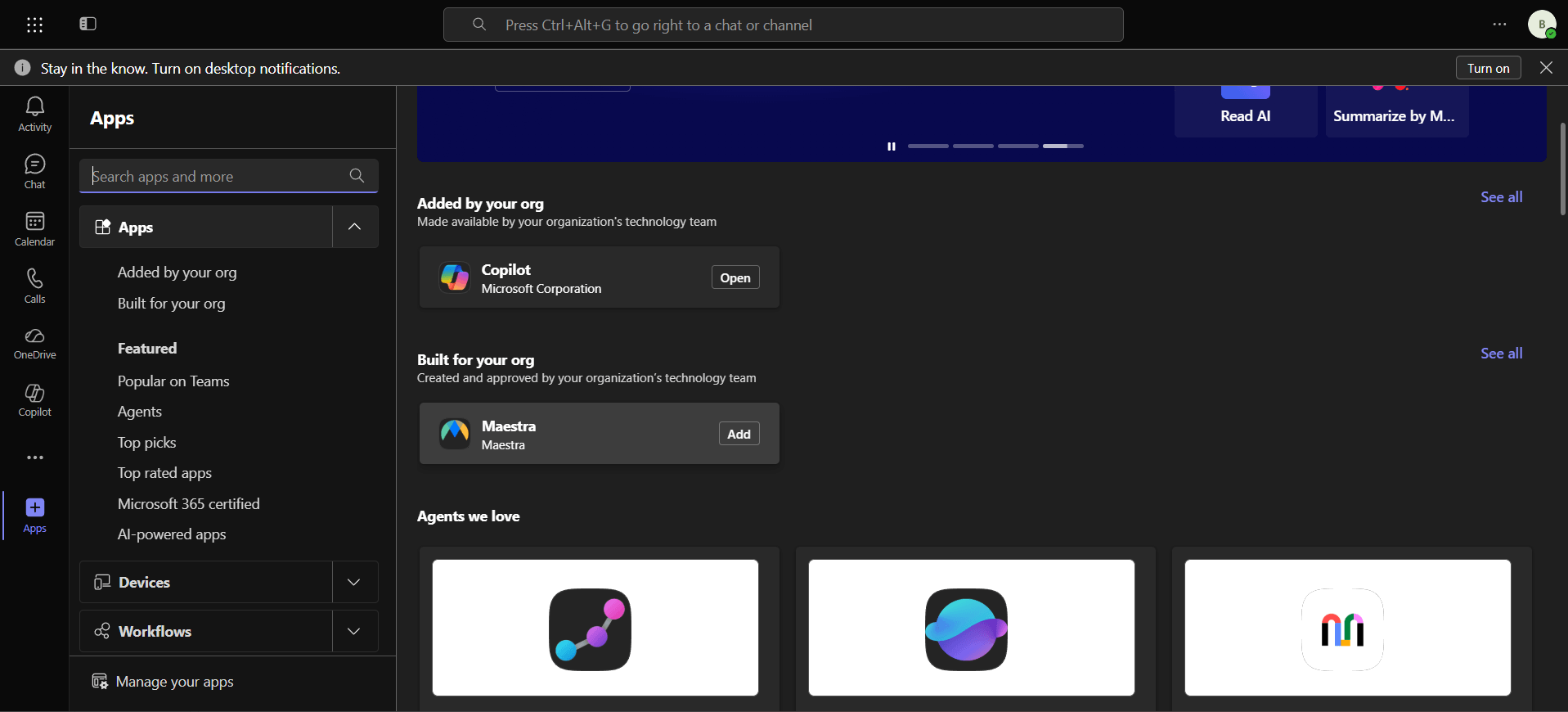
I Teams, klicka på Appar i det vänstra navigeringsfältet. Sök efter Maestra i sökrutan eller bläddra i avsnittet Byggt för din organisation.
Lägg till appen
Klicka på Maestra-appen och klicka sedan på Lägg till. Maestra är nu fäst i användarens personliga Teams.
4. Använd i ett möte
Automatisk textning
När Maestra-appen är installerad och Automatisk anslutning är aktiverat på användarens personliga Maestra-flik (det är på som standard), ansluter boten automatiskt till varje möte som den användaren är värd för och börjar texta några sekunder efter att mötet börjar.
Sidopanel under mötet
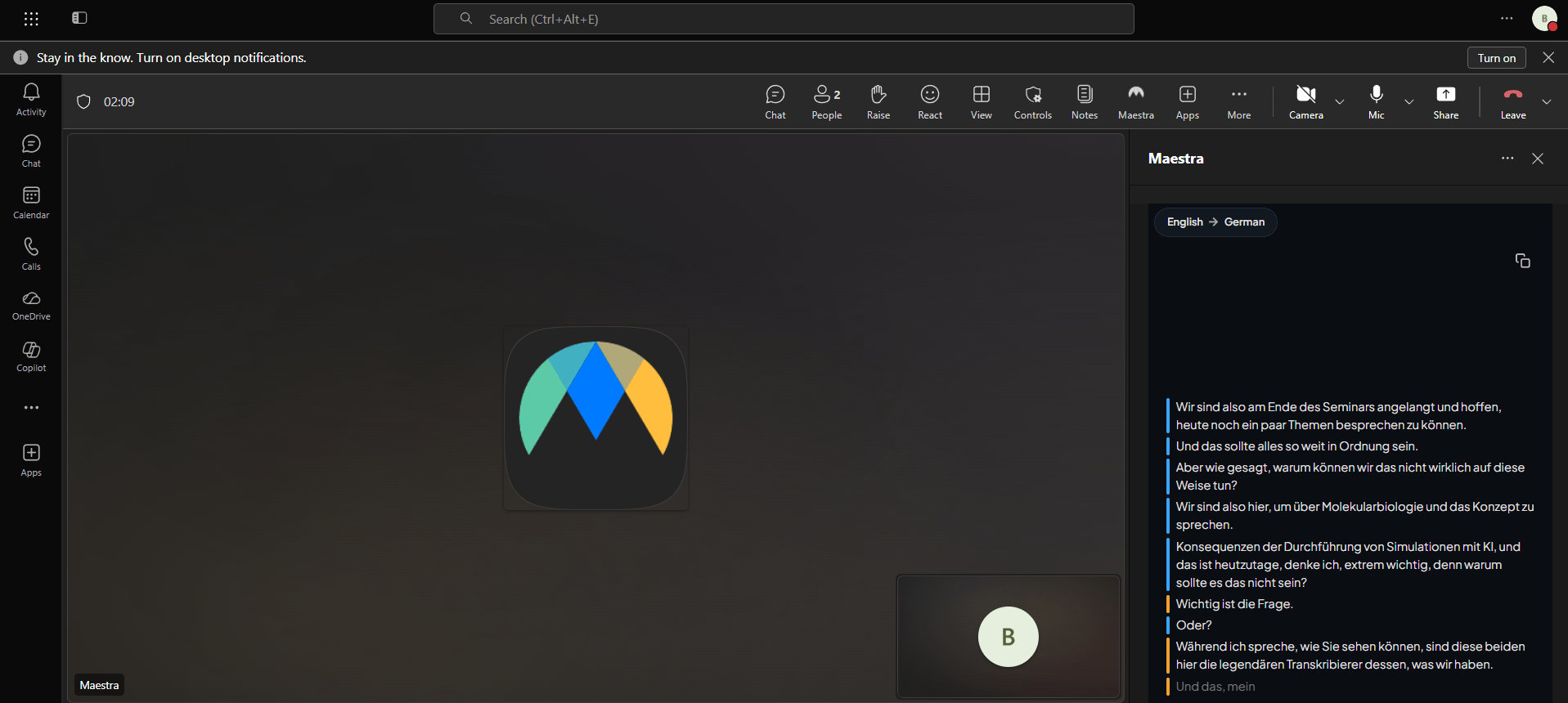
Under ett aktivt möte, klicka på Maestra i mötesverktygsfältet (eller öppna det från Appar-menyn) för att visa en sidopanel. Panelen visar live-transkriptionen, en språkväljare för vad du ser och ett tema som följer ditt Teams ljust/mörkt-läge.
Fliken mötesdetaljer
Om Maestra har lagts till som en mötesfliken kan deltagare även öppna den från Maestra-fliken i mötesdetaljerna - en bredare vy som är användbar före, under eller efter mötet.
Personlig flik - inställningar
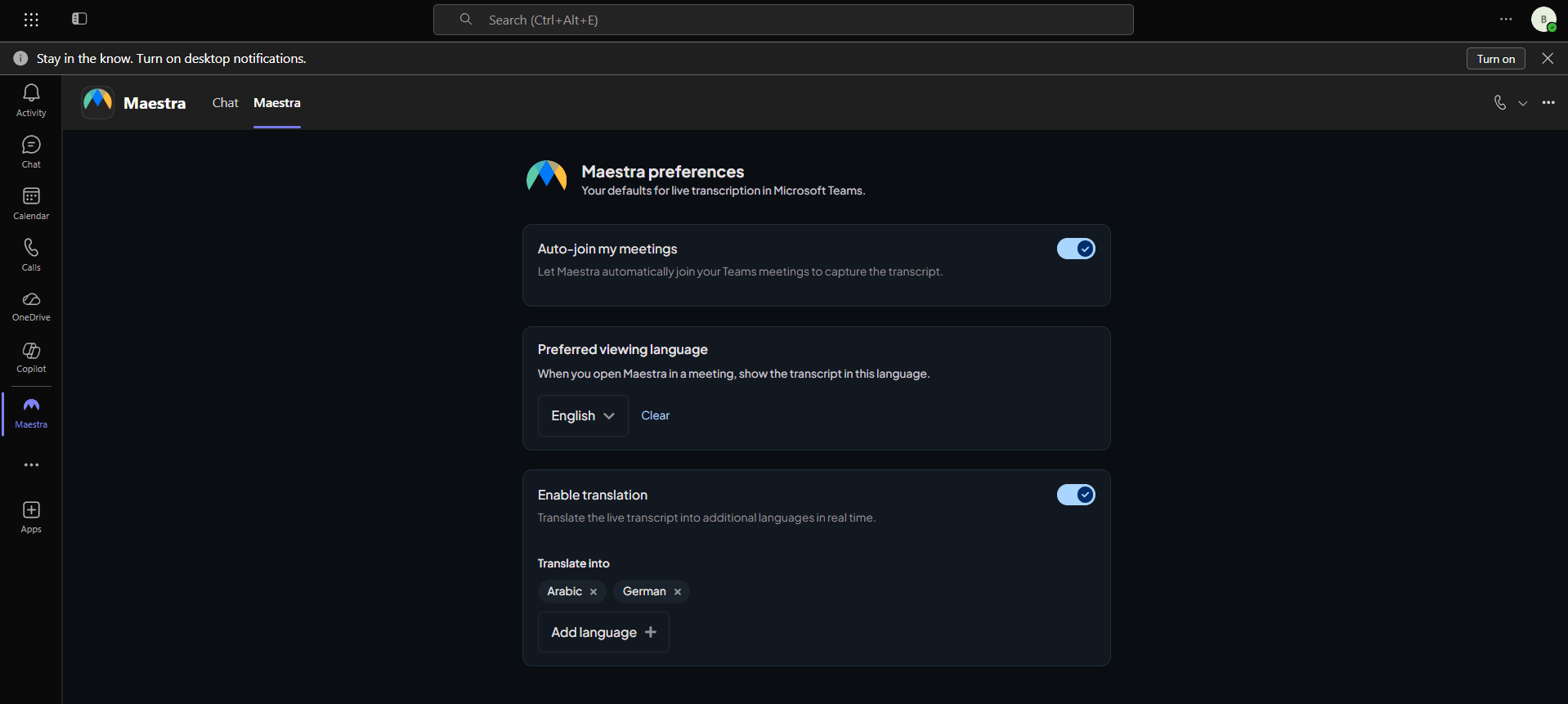
Öppna Maestra från det vänstra fältet för att se den personliga fliken. Härifrån kan du:
- Aktivera eller inaktivera Automatisk anslutning för möten du är värd för.
- Ange ditt föredragna visningsspråk, som används för att automatiskt välja ett mål i sidopanelen och mötesfliken.
- Aktivera översättning och välj ett eller flera målspråk. Varje valt språk genereras i realtid under mötet.
5. Direktanslutning
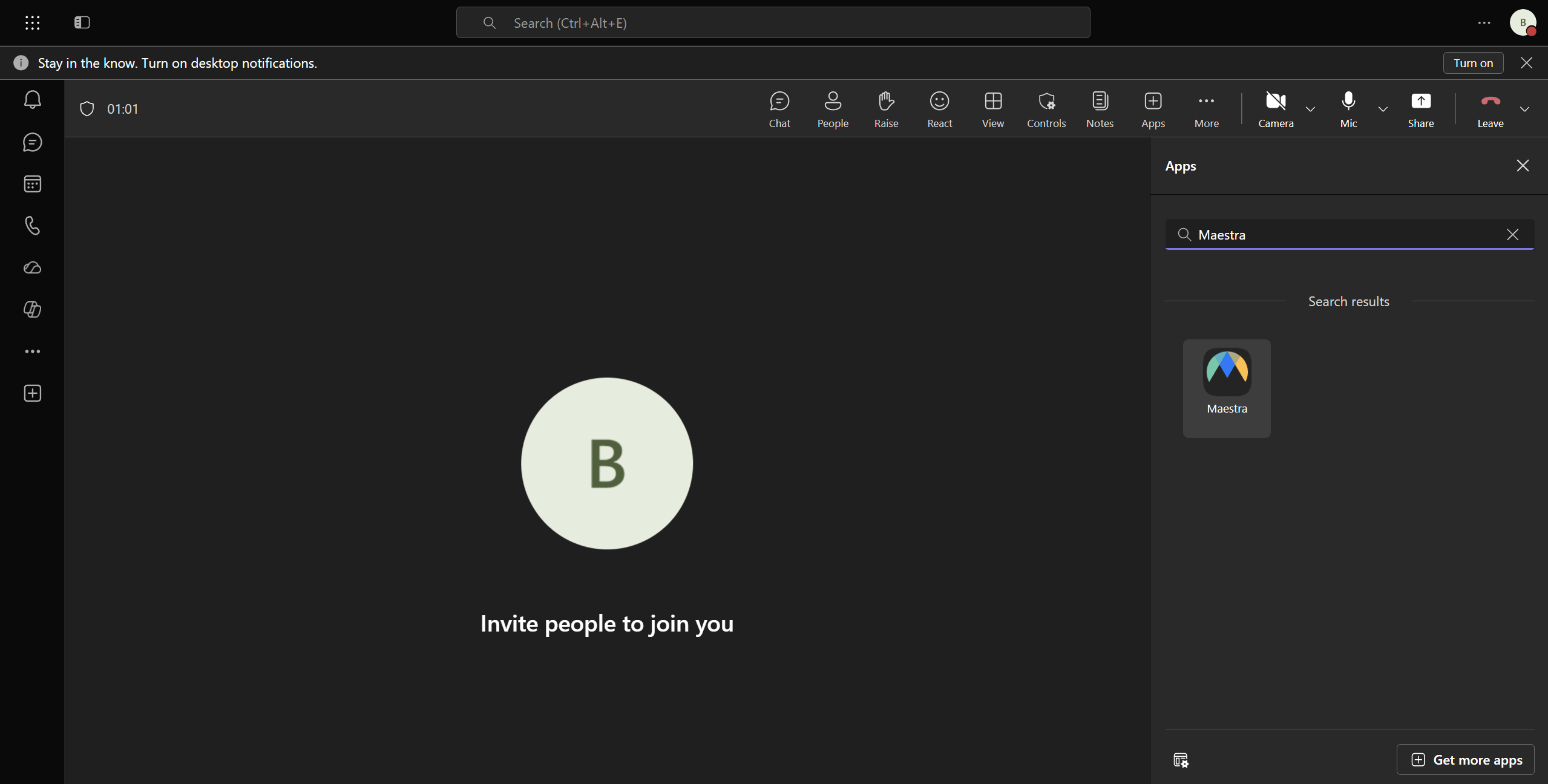
Automatisk anslutning tar in Maestra automatiskt i möten som du är värd för. Direktanslutning täcker allt annat: börja texta direkt i ett improviserat Möte nu-möte, eller i vilket möte som helst där Maestra inte redan körs, utan att schemalägga något i förväg.
Lägg till Maestra i mötet
I det aktiva direktmötet öppnar du menyn Appar (eller + i mötesverktygsfältet), väljer Maestra och öppnar dess sidopanel.
Maestra ansluter till det här mötet
När panelen öppnas och ingen session körs ännu ber Maestra boten att ansluta till just det här mötet direkt. Ett meddelande Startar transkription… visas medan boten släpps in.
Texterna visas automatiskt
När boten är inne ersätter live-transkriptionen meddelandet i samma panel, utan att du behöver uppdatera eller öppna igen. Därifrån beter sig sessionen exakt som en automatiskt ansluten, inklusive väljaren för visningsspråk.
Felsökning
"Microsoft Teams-integration" visar fortfarande "Inte ansluten" efter att jag gett samtycke
Omdirigeringen tillbaka från Microsoft kan ta några sekunder. Om sidan fortfarande visar Inte ansluten efter att indikatorn försvunnit, kontrollera meddelandet efter ett Microsoft-felmeddelande och försök med samtyckesflödet igen. Om felet kvarstår, se till att du loggar in som klientadministratör med rätt att bevilja organisationsomfattande samtycke.
Användare kan inte hitta Maestra i Teams appbutik
I Teams administratörscenter - Hantera appar, bekräfta att Maestras status är Tillåten och att appbehörighetsprincipen tilldelad dessa användare inkluderar Maestra. Organisationsomfattande spridning kan ta upp till en timme efter uppladdningen.
Boten anslöt inte till mitt möte
Öppna Maestra från det vänstra fältet i Teams och bekräfta att Automatisk anslutning är aktiverat. Automatisk anslutning gäller bara möten som du är värd för. För möten som hålls av andra, be värden att installera Maestra, eller fäst Maestras mötesfliken och starta sessionen manuellt därifrån.
Inga undertexter visas i sidopanelen
Se till att deltagarna inte är tysta, att mötet har pågått i minst några sekunder (boten behöver ett ögonblick för att ansluta och börja strömma ljud) och att ditt Maestra-konto har tillräckliga krediter på app.maestra.ai.
Koppla bort
Att koppla bort Maestra från Teams tar två steg: återkalla appens klientbehörigheter och ta bort apppaketet från din klient.
Steg 1: Återkalla behörigheter i Microsoft
I Microsoft Entra-administratörscenter, gå till Identitet - Program - Företagsprogram, hitta Maestra och ta bort det. Detta återkallar Maestras åtkomst till din klient omedelbart.
Steg 2: Ta bort appen från Teams
I Teams administratörscenter - Hantera appar, hitta Maestra och klicka på Radera. Slutanvändare kommer inte längre att se appen i Teams.