Ljudbehandling
Välj din mikrofon och rensa upp det inspelade ljudet för tydligare och mer korrekta transkriptioner.
Välj din mikrofon
Använd Välj mikrofoningång för att välja vilken mikrofon Maestra Live spelar in ljud från. Om en enhet inte listas, se till att den är ansluten och att webbläsaren har åtkomst till den.
Du behöver ge Maestra Live tillåtelse att använda din mikrofon första gången, om du inte redan gjort det.
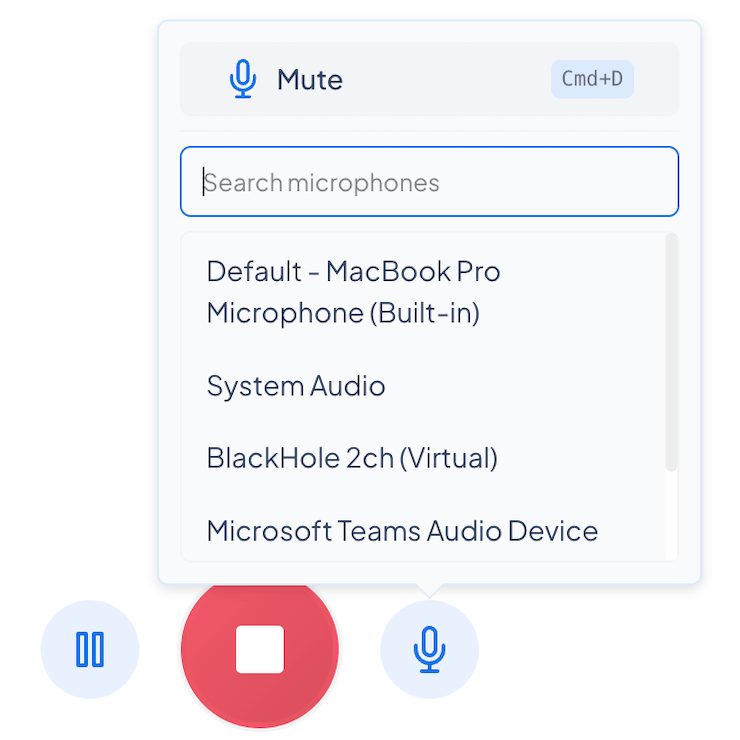
Du kan också byta mikrofon medan en transkription pågår. Välj mikrofonikonen i sessionskontrollerna för att öppna väljaren, sök sedan efter och välj en enhet utan att stoppa sessionen.
Behandlingsalternativ
Tre webbläsarnivåkontroller hjälper till att rensa upp det inspelade ljudet så att transkriptionen förblir korrekt.
Ekodämpning
Minskar eko som orsakas av högtalar- eller systemljud som fångas upp av din mikrofon.
Brusreducering
Minskar bakgrundsbrus i ditt ljud.
Automatisk förstärkningskontroll
Justerar automatiskt mikrofonvolymen för konsekventa nivåer.
Ekodämpningslägen
- Alltid av: ekodämpning tillämpas aldrig.
- Standard (på för dubbning, av för transkription): på för dubbning för att förhindra att det dubbade ljudet matas tillbaka i mikrofonen, av för transkription och översättning så att du kan fånga upp ljud som spelas genom datorns högtalare.
- Alltid på: ekodämpning tillämpas alltid.
Vanliga frågor
Varför listas inte min mikrofon?
Se till att enheten är ansluten och att du har gett Maestra Live mikrofontillåtelse i webbläsaren.