Pemrosesan Audio
Pilih mikrofon Anda dan bersihkan audio yang diambil untuk transkripsi yang lebih jelas dan akurat.
Pilih mikrofon Anda
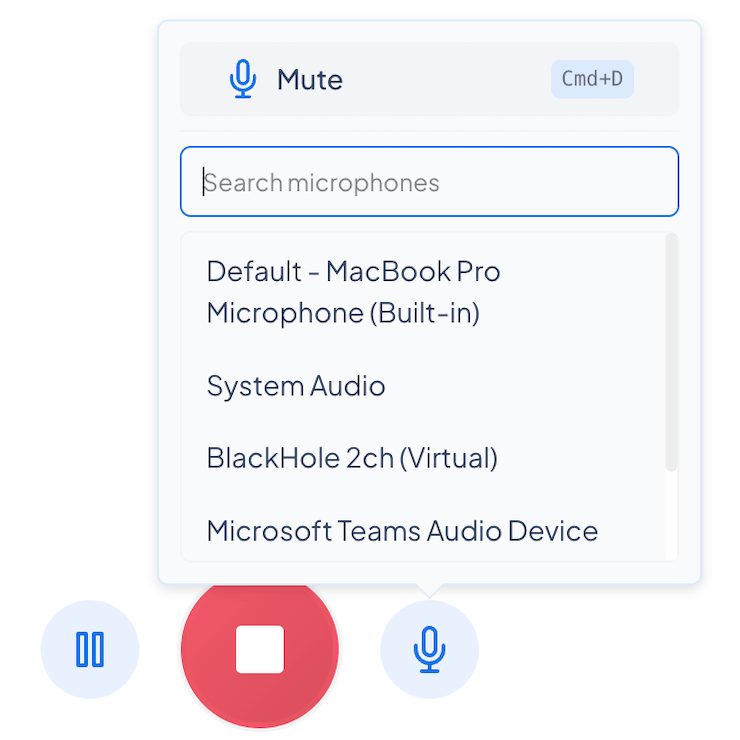
Gunakan Pilih input mikrofon untuk memilih mikrofon yang digunakan Maestra Live untuk merekam audio. Jika perangkat tidak terdaftar, pastikan perangkat tersebut terhubung dan browser Anda memiliki akses ke perangkat tersebut.
Anda perlu memberikan izin kepada Maestra Live untuk menggunakan mikrofon Anda saat pertama kali, jika belum dilakukan.
Anda juga dapat mengganti mikrofon saat transkripsi sedang berjalan. Pilih ikon mikrofon di kontrol sesi untuk membuka pemilih, lalu cari dan pilih perangkat tanpa menghentikan sesi.
Opsi pemrosesan
Tiga kontrol tingkat browser membantu membersihkan audio yang diambil agar transkripsi tetap akurat.
Pembatalan gema
Mengurangi gema yang disebabkan oleh speaker atau audio sistem yang ditangkap oleh mikrofon Anda.
Penekanan kebisingan
Mengurangi kebisingan latar belakang dalam audio Anda.
Kontrol penguatan otomatis
Secara otomatis menyesuaikan volume mikrofon untuk tingkat yang konsisten.
Mode pembatalan gema
- Selalu mati: pembatalan gema tidak pernah diterapkan.
- Default (aktif untuk dubbing, mati untuk transkripsi): aktif untuk dubbing guna mencegah suara pengisi suara masuk kembali ke mikrofon, mati untuk transkripsi/terjemahan agar Anda dapat menangkap suara yang diputar melalui speaker komputer Anda.
- Selalu aktif: pembatalan gema selalu diterapkan.
Pertanyaan yang sering diajukan
Mengapa mikrofon saya tidak terdaftar?
Pastikan perangkat terhubung dan Anda telah memberikan izin mikrofon kepada Maestra Live di browser Anda.