音声処理
マイクを選び、収録した音声をクリーンアップして、より明瞭で正確な文字起こしを実現します。
マイクを選択する
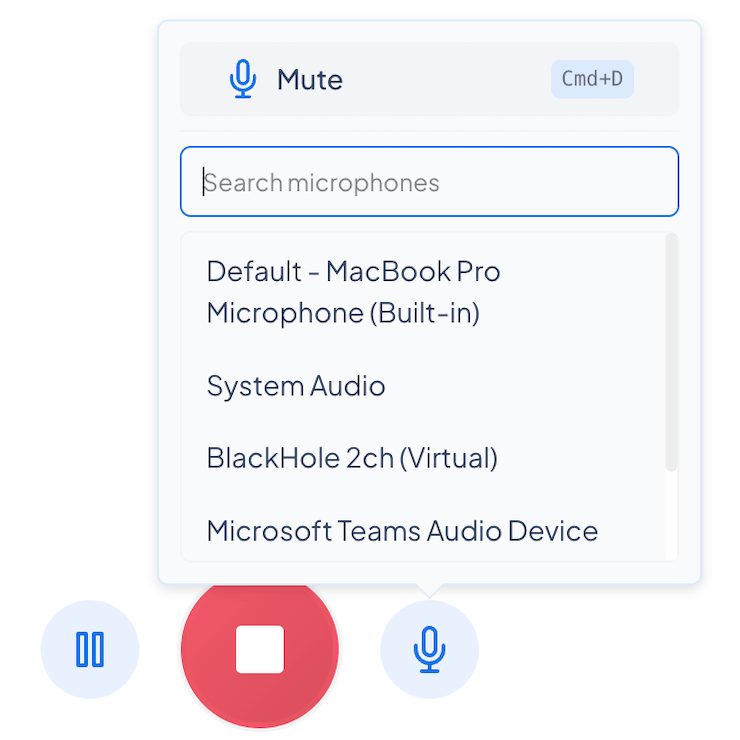
マイク入力を選択を使って、Maestra Liveが音声を収録するマイクを選びます。デバイスが一覧にない場合は、接続されていること、およびブラウザがアクセスできることを確認してください。
まだ許可していない場合は、初回にMaestra Liveへのマイク使用の許可を与える必要があります。
文字起こしの実行中にマイクを切り替えることもできます。セッションコントロールのマイクアイコンを選んでピッカーを開き、セッションを停止せずにデバイスを検索して選択します。
処理オプション
3つのブラウザレベルのコントロールが収録音声のクリーンアップを助け、文字起こしの精度を保ちます。
エコーキャンセル
スピーカーやシステム音声がマイクに拾われることで生じるエコーを低減します。
ノイズ抑制
音声中の背景ノイズを低減します。
自動ゲイン調整
マイク音量を自動的に調整し、一定のレベルを保ちます。
エコーキャンセルのモード
- 常にオフ:エコーキャンセルは適用されません。
- デフォルト(吹き替えはオン、文字起こしはオフ):吹き替えでは、吹き替えのボイスオーバーがマイクに戻って入るのを防ぐためにオンになり、文字起こし・翻訳では、コンピューターのスピーカーから再生される音を収録できるようにオフになります。
- 常にオン:エコーキャンセルは常に適用されます。
よくある質問
マイクが一覧に表示されないのはなぜですか?
デバイスが接続されていること、およびブラウザでMaestra Liveにマイクの許可を与えていることを確認してください。