Elaborazione audio
Scegli il microfono e pulisci l'audio acquisito per trascrizioni piu chiare e accurate.
Scegli il tuo microfono
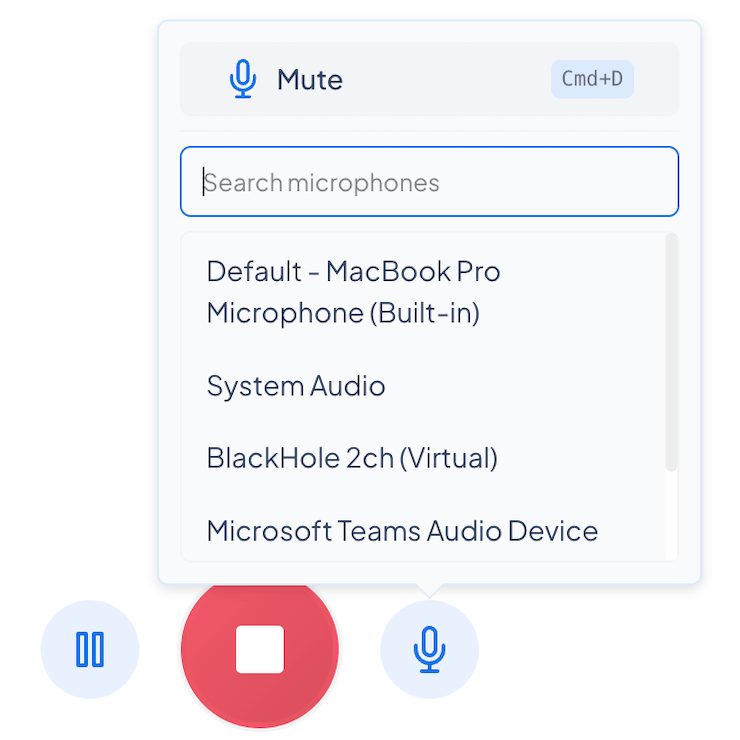
Usa Seleziona ingresso microfono per scegliere da quale microfono Maestra Live acquisisce l'audio. Se un dispositivo non e elencato, assicurati che sia connesso e che il browser abbia accesso ad esso.
Dovrai concedere a Maestra Live il permesso di usare il microfono la prima volta, se non l'hai gia fatto.
Puoi anche cambiare microfono mentre e in corso una trascrizione. Seleziona l'icona del microfono nei controlli della sessione per aprire il selettore, poi cerca e scegli un dispositivo senza fermare la sessione.
Opzioni di elaborazione
Tre controlli a livello di browser aiutano a pulire l'audio acquisito in modo che la trascrizione rimanga accurata.
Cancellazione dell'eco
Riduce l'eco causata dall'audio degli altoparlanti o del sistema captato dal microfono.
Soppressione del rumore
Riduce il rumore di fondo nell'audio.
Controllo automatico del guadagno
Regola automaticamente il volume del microfono per livelli costanti.
Modalita di cancellazione dell'eco
- Sempre disattiva: la cancellazione dell'eco non viene mai applicata.
- Predefinita (attiva per il doppiaggio, disattiva per la trascrizione): attiva per il doppiaggio per evitare che il doppiaggio venga ripreso dal microfono, disattiva per la trascrizione/traduzione cosi puoi acquisire suoni riprodotti dagli altoparlanti del computer.
- Sempre attiva: la cancellazione dell'eco e sempre applicata.
Domande frequenti
Perche il mio microfono non e elencato?
Assicurati che il dispositivo sia connesso e che tu abbia concesso a Maestra Live il permesso per il microfono nel tuo browser.