Crea e condividi una sessione
Condividi una sessione dal vivo affinche il tuo pubblico segua sottotitoli, traduzione e doppiaggio sui propri dispositivi, ciascuno nella lingua preferita.
Crea una sessione e lascia che gli spettatori partecipino
Tutto inizia da una sessione che configuri tu stesso. Una volta pronta, Maestra ti fornisce un codice QR e un link che il tuo pubblico usa per partecipare e seguire sui propri dispositivi.
Crea una sessione
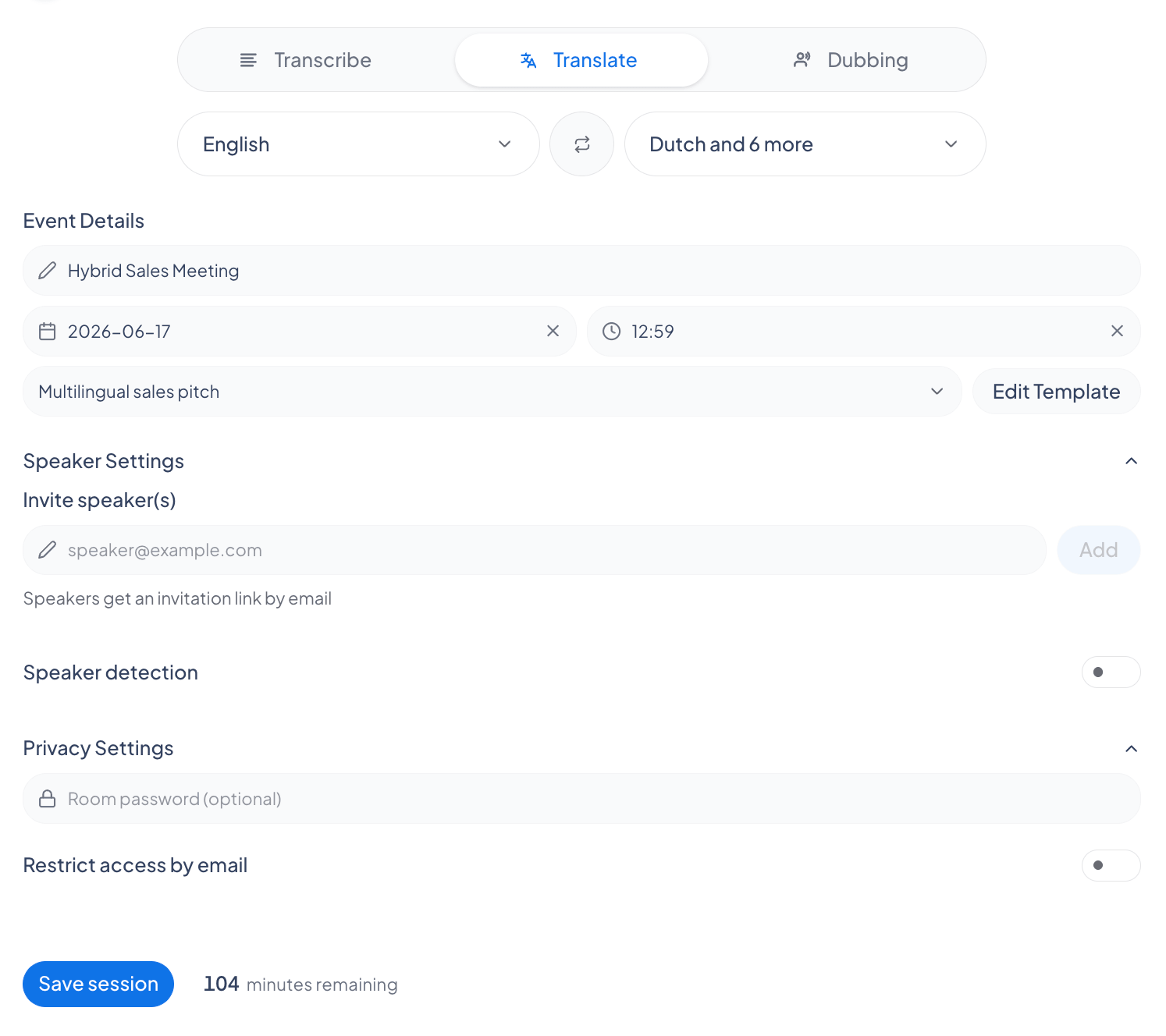
Vai su Sessioni condivisibili e fai clic su Nuovo. Dai un nome alla sessione, scegli la lingua sorgente e le eventuali lingue di traduzione, poi imposta la privacy o invita relatori ospiti se ne hai bisogno.
Apri la scheda di accesso
Una volta configurata la sessione, appare la scheda Partecipa alla sessione con un codice QR e un link della sessione nella forma https://live.maestra.ai/room/<id>. Mentre una sessione e dal vivo puoi riaprirla in qualsiasi momento dal pulsante Condividi sessione.
Condividi il codice QR o il link
Mostra il codice QR sullo schermo affinche le persone possano scansionarlo con la fotocamera del telefono, oppure fai clic sul link per copiarlo e inviarlo tramite chat, email o app di messaggistica.
Gli spettatori lo aprono su qualsiasi dispositivo
Gli spettatori aprono il link in qualsiasi browser su telefono, tablet o computer. Nessuna app o account necessari (a meno che non attivi l'accesso solo su invito).
Partecipazione nella lingua preferita
Se la tua sessione e condivisa in piu di una lingua, ogni spettatore sceglie la lingua che desidera da un menu a tendina Lingua di traduzione quando si unisce. Ognuno sceglie in modo indipendente; non imposti una lingua per ogni spettatore.
Proteggi la tua sessione
Nelle Impostazioni privacy dell'evento puoi aggiungere una password, limitare l'accesso a indirizzi email specifici, o entrambi. Per impostazione predefinita, chiunque abbia il link puo partecipare.
Cosa vedono gli spettatori all'accesso
- Protetta da password: viene chiesto di inserire la password per continuare, con un errore mostrato se non e corretta.
- Solo su invito: viene chiesto di accedere con un indirizzo email autorizzato.
- Non nella lista: vedono un messaggio che indica che il loro indirizzo email non e autorizzato a partecipare.
Aggiungi relatori ospiti
I relatori ospiti possono parlare nella stessa sessione dal proprio dispositivo. Li inviti tramite email nelle Impostazioni relatori dell'evento.
Invita i relatori tramite email
Sotto Invita relatori, digita l'indirizzo email di ciascun relatore e aggiungilo. Ogni relatore invitato appare come un elemento nella lista.
I relatori ricevono un link di invito
I relatori invitati ricevono un link di invito via email. Lo aprono per partecipare alla sessione come relatori.
I relatori mostrano il proprio nome
Ogni relatore ospite puo impostare il proprio nome visualizzato, che appare accanto ai suoi sottotitoli.
Migliora la precisione con i modelli di contesto
Usa il Contesto del discorso per fornire all'IA informazioni di background sulla tua sessione cosi trascrive nomi, termini e argomenti con maggiore precisione. Aggiungilo dalla configurazione dell'evento, poi salvalo come modello riutilizzabile.
Cosa puoi aggiungere
- Informazioni di background: una breve descrizione in formato libero della sessione che copre il suo dominio, argomento e contesto. Questo indica all'IA di cosa tratta l'audio, cosi inserisce nomi e termini nel contesto senza che tu debba elencare le parole esatte. Fino a 500 caratteri.
- Dettagli del contesto: brevi fatti chiave/valore come argomento, settore o nomi dei relatori. Mantieni ciascuno breve, fino a 10 voci.
Dai un nome al modello e salvalo. I modelli salvati appaiono nel menu a tendina del contesto cosi puoi riutilizzarli, modificarli o eliminarli per eventi futuri.
Domande frequenti
Gli spettatori hanno bisogno di un account Maestra?
No, a meno che tu non attivi l'accesso solo su invito, che richiede agli spettatori di accedere con un'email consentita. Altrimenti chiunque abbia il link puo aprire la sessione nel proprio browser.
Ogni spettatore puo scegliere la propria lingua?
Si, purche l'organizzatore abbia aggiunto quelle lingue all'evento in anticipo. Gli spettatori possono scegliere solo tra le lingue di traduzione configurate per la sessione, quindi aggiungi tutte le lingue di cui avrai bisogno prima dell'inizio dell'evento. Ogni spettatore seleziona poi la propria preferita in modo indipendente quando partecipa.