Créer et partager une session
Partagez une session en direct pour que votre public suive les sous-titres, la traduction et le doublage sur ses propres appareils, chacun dans sa langue préférée.
Créer une session et permettre aux spectateurs de la rejoindre
Tout commence par une session que vous configurez vous-même. Une fois qu'elle est prête, Maestra vous fournit un code QR et un lien que votre public utilise pour la rejoindre et la suivre sur ses propres appareils.
Créer une session
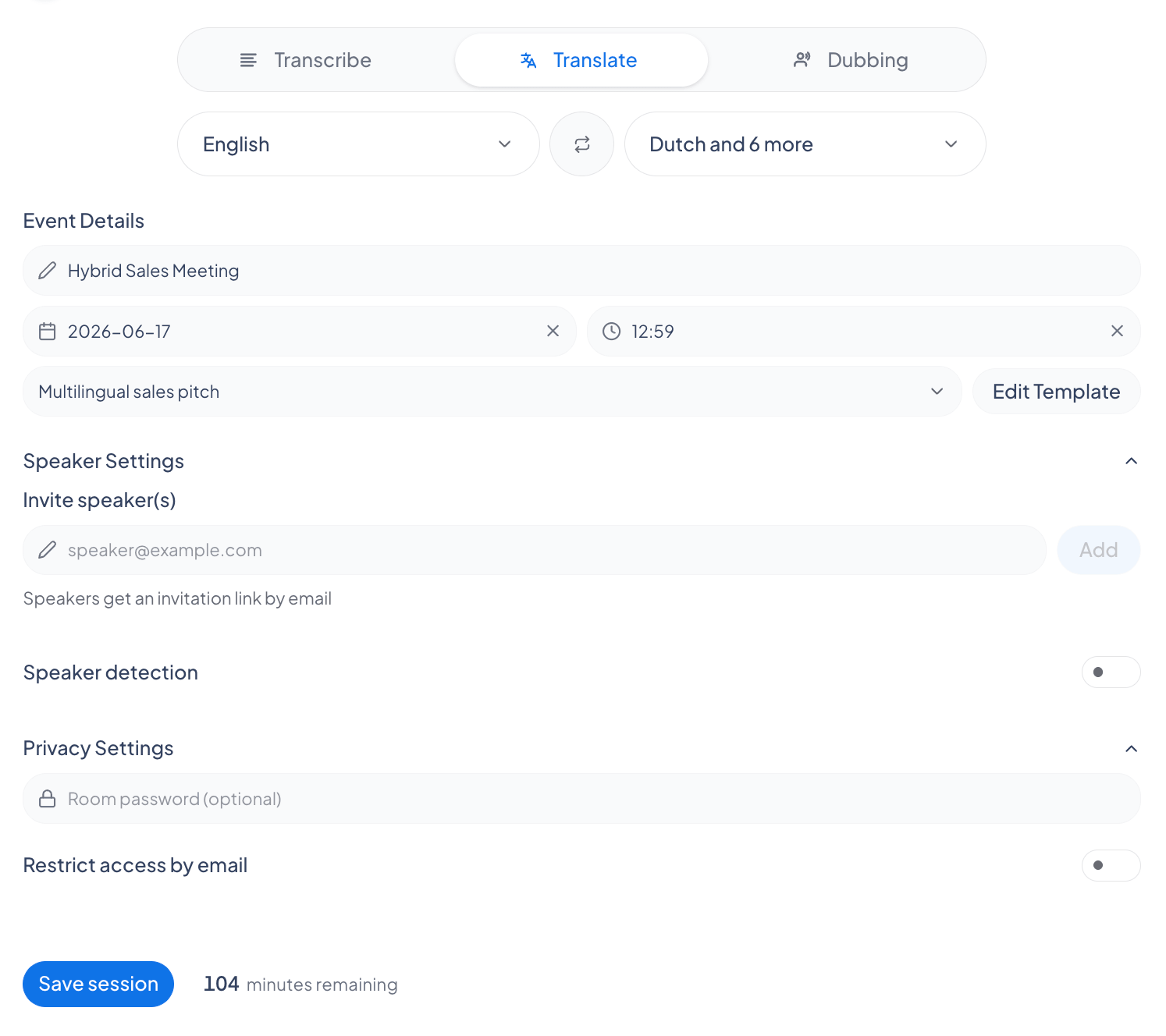
Accédez aux Sessions partageables et cliquez sur Nouveau. Nommez la session, choisissez la langue source et les éventuelles langues de traduction, puis définissez la confidentialité ou invitez des intervenants invités si vous en avez besoin.
Ouvrir la carte d'accès
Une fois la session configurée, la carte Rejoindre la session apparaît avec un code QR et un lien de session sous la forme https://live.maestra.ai/room/<id>. Pendant qu'une session est en direct, vous pouvez la rouvrir à tout moment depuis le bouton Partager la session.
Partager le code QR ou le lien
Affichez le code QR à l'écran pour que les participants puissent le scanner avec l'appareil photo de leur téléphone, ou cliquez sur le lien pour le copier et l'envoyer par messagerie instantanée, par e-mail ou par une application de messagerie.
Les spectateurs l'ouvrent sur n'importe quel appareil
Les spectateurs ouvrent le lien dans n'importe quel navigateur sur un téléphone, une tablette ou un ordinateur. Aucune application ni aucun compte n'est nécessaire (sauf si vous activez l'accès sur invitation uniquement).
Rejoindre dans une langue préférée
Si votre session est partagée dans plusieurs langues, chaque spectateur choisit la langue qu'il souhaite dans un menu déroulant Langue de traduction lorsqu'il rejoint la session. Chacun choisit indépendamment ; vous ne définissez pas de langue par spectateur.
Protéger votre session
Dans les Paramètres de confidentialité de l'événement, vous pouvez ajouter un mot de passe, restreindre l'accès à des adresses e-mail spécifiques, ou les deux. Par défaut, toute personne disposant du lien peut rejoindre la session.
Ce que voient les spectateurs au moment de l'accès
- Protégée par mot de passe : ils sont invités à saisir le mot de passe pour continuer, avec un message d'erreur affiché s'il est incorrect.
- Sur invitation uniquement : ils sont invités à se connecter avec une adresse e-mail autorisée.
- Absents de la liste : ils voient un message indiquant que leur adresse e-mail n'est pas autorisée à rejoindre la session.
Ajouter des intervenants invités
Les intervenants invités peuvent parler dans la même session depuis leur propre appareil. Vous les invitez par e-mail dans les Paramètres des intervenants de l'événement.
Inviter des intervenants par e-mail
Sous Inviter un ou plusieurs intervenants, saisissez l'adresse e-mail de chaque intervenant et ajoutez-la. Chaque intervenant invité apparaît sous forme d'étiquette dans la liste.
Les intervenants reçoivent un lien d'invitation
Les intervenants invités reçoivent un lien d'invitation par e-mail. Ils l'ouvrent pour rejoindre la session en tant qu'intervenant.
Les intervenants affichent leur propre nom
Chaque intervenant invité peut définir son propre nom d'affichage, qui apparaît à côté de ses sous-titres.
Améliorer la précision grâce aux modèles de contexte
Utilisez le Contexte de la parole pour fournir à l'IA des informations générales sur votre session afin qu'elle transcrive plus précisément les noms, les termes et les sujets. Ajoutez-le depuis la configuration de l'événement, puis enregistrez-le en tant que modèle réutilisable.
Ce que vous pouvez ajouter
- Informations générales : une courte description en texte libre de la session couvrant son domaine, son sujet et son cadre. Cela indique à l'IA de quoi parle l'audio, afin qu'elle replace les noms et les termes dans leur contexte sans que vous ayez à énumérer les mots exacts. Jusqu'à 500 caractères.
- Détails du contexte : de courts faits sous forme de paires clé/valeur, comme le sujet, le secteur ou les noms des intervenants. Gardez chacun bref, jusqu'à 10 entrées.
Donnez un nom au modèle et enregistrez-le. Les modèles enregistrés apparaissent dans le menu déroulant de contexte pour que vous puissiez les réutiliser, les modifier ou les supprimer lors de futurs événements.
Questions fréquentes
Les spectateurs ont-ils besoin d'un compte Maestra ?
Non, sauf si vous activez l'accès sur invitation uniquement, qui oblige les spectateurs à se connecter avec une adresse e-mail autorisée. Sinon, toute personne disposant du lien peut ouvrir la session dans son navigateur.
Chaque spectateur peut-il choisir sa propre langue ?
Oui, à condition que l'hôte ait ajouté ces langues à l'événement au préalable. Les spectateurs ne peuvent choisir que parmi les langues de traduction configurées pour la session, alors ajoutez toutes les langues dont vous aurez besoin avant le début de l'événement. Chaque spectateur sélectionne ensuite la langue de son choix de manière indépendante lorsqu'il rejoint la session.