Criar e Compartilhar uma Sessão
Compartilhe uma sessão ao vivo para que seu público acompanhe legendas, tradução e dublagem nos próprios dispositivos, cada um no idioma preferido.
Criar uma sessão e permitir que espectadores entrem
Tudo começa com uma sessão que você configura. Quando estiver pronta, a Maestra fornece um QR code e um link que o público usa para entrar e acompanhar nos próprios dispositivos.
Criar uma sessão
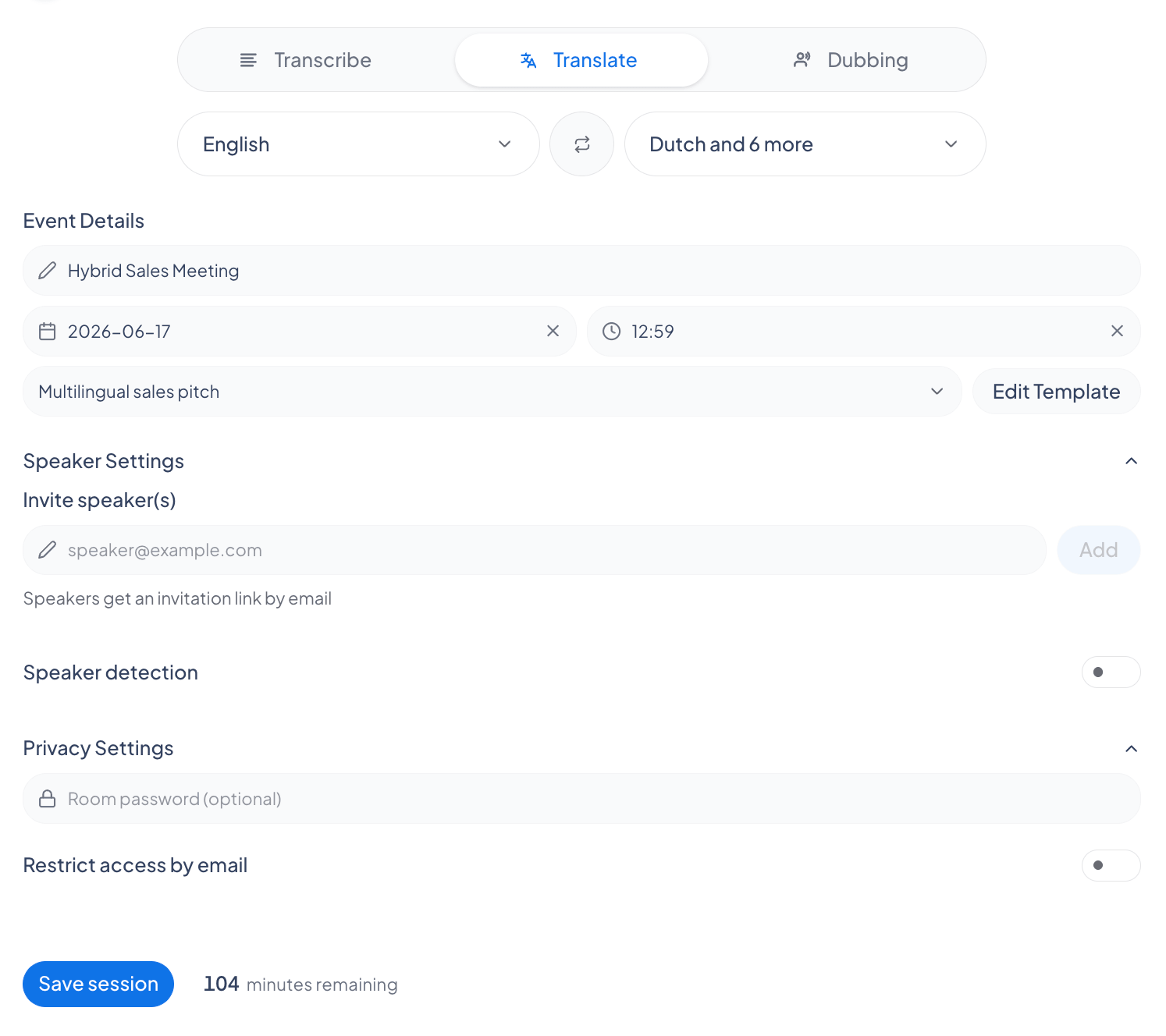
Vá para Sessões Compartilháveis e clique em Novo. Nomeie a sessão, escolha o idioma de origem e os idiomas de tradução, depois defina a privacidade ou convide palestrantes convidados se necessário.
Abrir o cartão de entrada
Quando a sessão estiver configurada, o cartão Entrar na sessão aparece com um QR code e um link da sessão no formato https://live.maestra.ai/room/<id>. Enquanto uma sessão está ao vivo, você pode reabri-lo a qualquer momento pelo botão Compartilhar Sessão.
Compartilhar o QR code ou link
Exiba o QR code na tela para que as pessoas o escaneiem com a câmera do celular, ou clique no link para copiá-lo e enviá-lo por chat, e-mail ou aplicativo de mensagens.
Espectadores abrem em qualquer dispositivo
Os espectadores abrem o link em qualquer navegador, no celular, tablet ou computador. Nenhum aplicativo ou conta é necessário (a menos que você ative o acesso restrito por convite).
Entrando no idioma preferido
Se a sua sessão for compartilhada em mais de um idioma, cada espectador escolhe o idioma desejado no menu suspenso Idioma de Tradução ao entrar. Cada um escolhe de forma independente; você não define um idioma por espectador.
Proteger sua sessão
Nas Configurações de Privacidade do evento, você pode adicionar uma senha, restringir o acesso a endereços de e-mail específicos ou ambos. Por padrão, qualquer pessoa com o link pode entrar.
O que os espectadores veem no acesso
- Protegida por senha: eles são solicitados a inserir a senha para continuar, com um erro mostrado se estiver incorreta.
- Somente por convite: eles são solicitados a entrar com um endereço de e-mail autorizado.
- Não está na lista: eles veem uma mensagem informando que o endereço de e-mail não está autorizado a entrar.
Adicionar palestrantes convidados
Palestrantes convidados podem falar na mesma sessão pelo próprio dispositivo. Você os convida por e-mail nas Configurações de Palestrante do evento.
Convidar palestrantes por e-mail
Em Convidar palestrante(s), digite o endereço de e-mail de cada palestrante e adicione-o. Cada palestrante convidado aparece como uma tag na lista.
Os palestrantes recebem um link de convite
Os palestrantes convidados recebem um link de convite por e-mail. Eles o abrem para entrar na sessão como palestrante.
Os palestrantes exibem o próprio nome
Cada palestrante convidado pode definir o próprio nome de exibição, que aparece junto com suas legendas.
Melhorar a precisão com modelos de contexto
Use o Contexto de Fala para fornecer à IA informações sobre sua sessão, para que ela transcreva nomes, termos e tópicos com mais precisão. Adicione-o na configuração do evento e salve como um modelo reutilizável.
O que você pode adicionar
- Informações de Contexto: uma descrição curta e livre da sessão cobrindo seu domínio, tópico e contexto. Isso informa à IA sobre o que é o áudio, para que ela coloque nomes e termos em contexto sem que você liste palavras exatas. Até 500 caracteres.
- Detalhes do Contexto: fatos curtos em formato chave/valor como tópico, setor ou nomes de palestrantes. Mantenha cada um breve, até 10 entradas.
Dê um nome ao modelo e salve-o. Os modelos salvos aparecem no menu suspenso de contexto para que você possa reutilizá-los, editá-los ou excluí-los em eventos futuros.
Perguntas frequentes
Os espectadores precisam de uma conta Maestra?
Não, a menos que você ative o acesso somente por convite, que exige que os espectadores entrem com um e-mail permitido. Caso contrário, qualquer pessoa com o link pode abrir a sessão no navegador.
Cada espectador pode escolher o próprio idioma?
Sim, desde que o organizador tenha adicionado esses idiomas ao evento antes. Os espectadores só podem escolher entre os idiomas de tradução configurados para a sessão, então adicione todos os idiomas necessários antes de o evento começar. Cada espectador seleciona o preferido de forma independente ao entrar.