Utwórz i udostępnij sesję
Udostępnij sesję na żywo, aby Twoja publiczność śledziła napisy, tłumaczenie i dubbing na własnych urządzeniach, każdy w preferowanym języku.
Utwórz sesję i pozwól widzom dołączyć
Wszystko zaczyna się od sesji, którą sam konfigurujesz. Gdy będzie gotowa, Maestra udostępni Ci kod QR i link, których Twoja publiczność używa, aby dołączyć i śledzić przebieg na własnych urządzeniach.
Utwórz sesję
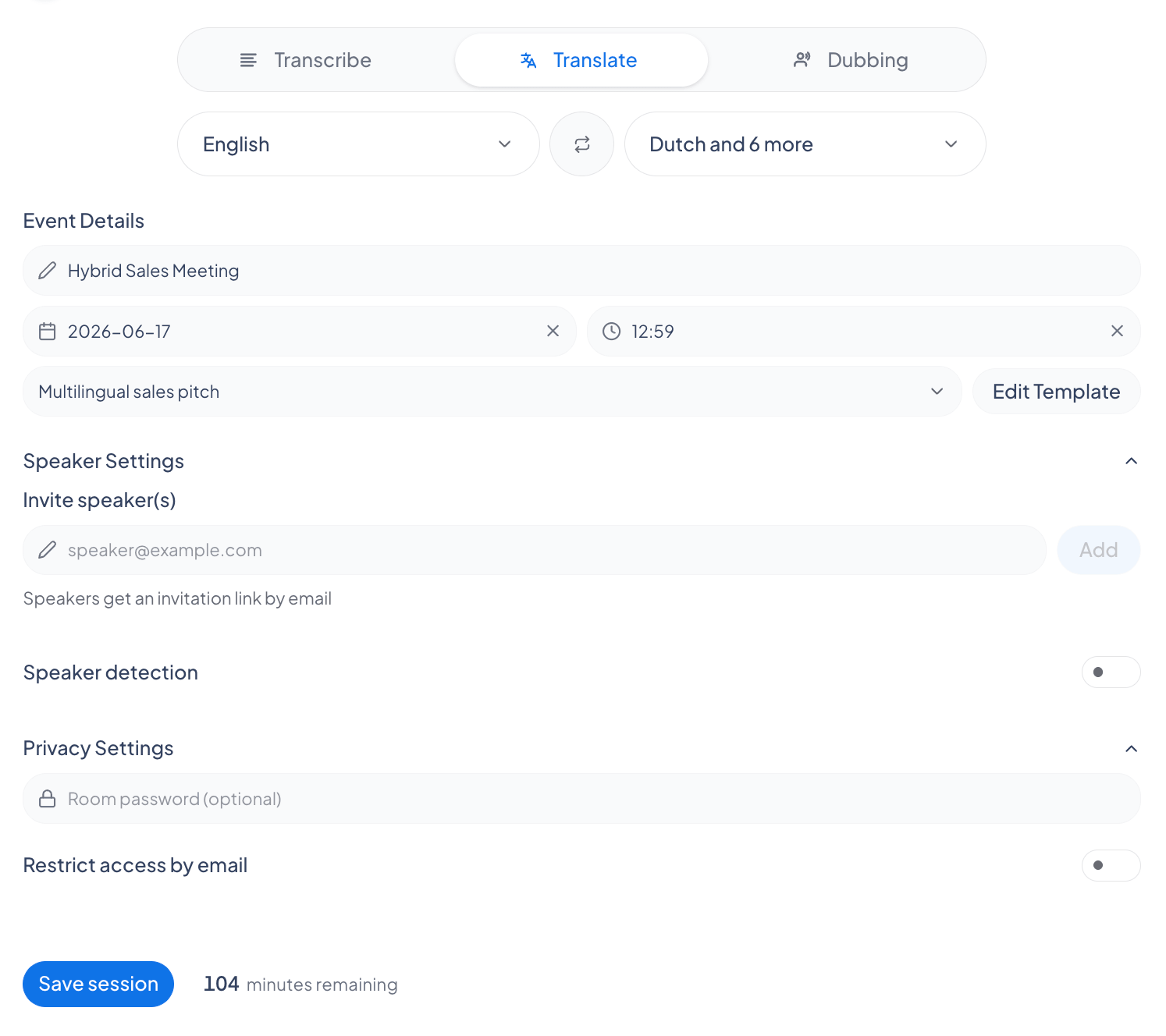
Przejdź do Sesje udostępniane i kliknij Nowa. Nazwij sesję, wybierz język źródłowy i dowolne języki tłumaczenia, a następnie ustaw prywatność lub zaproś gości mówców, jeśli ich potrzebujesz.
Otwórz kartę dołączania
Po skonfigurowaniu sesji pojawia się karta Dołącz do sesji z kodem QR i linkiem sesji w postaci https://live.maestra.ai/room/<id>. Gdy sesja jest aktywna, możesz ją w dowolnym momencie ponownie otworzyć przyciskiem Udostępnij sesję.
Udostępnij kod QR lub link
Wyświetl kod QR na ekranie, aby ludzie mogli go zeskanować aparatem telefonu, lub kliknij link, aby go skopiować i wysłać przez czat, e-mail lub komunikator.
Widzowie otwierają ją na dowolnym urządzeniu
Widzowie otwierają link w dowolnej przeglądarce na telefonie, tablecie lub komputerze. Bez aplikacji ani konta (chyba że włączysz dostęp tylko na zaproszenie).
Dołączanie w preferowanym języku
Jeśli Twoja sesja jest udostępniana w więcej niż jednym języku, każdy widz wybiera język, który chce, z listy rozwijanej Język tłumaczenia podczas dołączania. Każdy wybiera niezależnie; nie ustawiasz języka dla poszczególnych widzów.
Chroń swoją sesję
W Ustawieniach prywatności wydarzenia możesz dodać hasło, ograniczyć dostęp do konkretnych adresów e-mail lub jedno i drugie. Domyślnie dołączyć może każdy, kto ma link.
Co widzowie widzą przy bramce dostępu
- Chronione hasłem: są proszeni o wpisanie hasła, aby kontynuować, a w razie błędnego hasła wyświetlany jest komunikat o błędzie.
- Tylko na zaproszenie: są proszeni o zalogowanie się autoryzowanym adresem e-mail.
- Nie na liście: widzą komunikat, że ich adres e-mail nie ma uprawnień do dołączenia.
Dodaj gości mówców
Goście mówcy mogą mówić do tej samej sesji z własnego urządzenia. Zapraszasz ich przez e-mail w Ustawieniach mówców wydarzenia.
Zaproś mówców przez e-mail
W sekcji Zaproś mówcę / mówców wpisz adres e-mail każdego mówcy i dodaj go. Każdy zaproszony mówca pojawia się jako plakietka na liście.
Mówcy otrzymują link zaproszenia
Zaproszeni mówcy otrzymują link zaproszenia przez e-mail. Otwierają go, aby dołączyć do sesji jako mówca.
Mówcy wyświetlają własne imię
Każdy gość mówca może ustawić własną nazwę wyświetlaną, która pojawia się obok jego napisów.
Popraw dokładność dzięki szablonom kontekstu
Użyj Kontekstu mowy, aby przekazać AI informacje o swojej sesji, dzięki czemu dokładniej przetranskrybuje nazwy, terminy i tematy. Dodaj go w konfiguracji wydarzenia, a następnie zapisz jako szablon wielokrotnego użytku.
Co możesz dodać
- Informacje podstawowe: krótki opis sesji w formie dowolnego tekstu, obejmujący jej dziedzinę, temat i kontekst. Mówi to AI, czego dotyczy dźwięk, dzięki czemu umieszcza nazwy i terminy w kontekście bez wymieniania przez Ciebie dokładnych słów. Do 500 znaków.
- Szczegóły kontekstu: krótkie fakty w postaci klucz/wartość, takie jak temat, branża lub nazwiska mówców. Każdy z nich utrzymuj krótko, do 10 wpisów.
Nadaj szablonowi nazwę i zapisz go. Zapisane szablony pojawiają się na liście rozwijanej kontekstu, dzięki czemu możesz je ponownie wykorzystać, edytować lub usunąć w przyszłych wydarzeniach.
Najczęściej zadawane pytania
Czy widzowie potrzebują konta Maestra?
Nie, chyba że włączysz dostęp tylko na zaproszenie, który wymaga od widzów zalogowania się dozwolonym e-mailem. W przeciwnym razie każdy, kto ma link, może otworzyć sesję w przeglądarce.
Czy każdy widz może wybrać własny język?
Tak, o ile host wcześniej dodał te języki do wydarzenia. Widzowie mogą wybierać tylko spośród języków tłumaczenia skonfigurowanych dla sesji, więc dodaj każdy potrzebny język przed rozpoczęciem wydarzenia. Każdy widz wybiera następnie preferowany język niezależnie podczas dołączania.