Opret og del en session
Del en live-session, så dit publikum følger undertekster, oversættelse og dubbing på deres egne enheder, hver på deres foretrukne sprog.
Opret en session, og lad seere deltage
Alt starter med en session, du selv opretter. Når den er klar, giver Maestra dig en QR-kode og et link, som dit publikum bruger til at deltage og følge med på deres egne enheder.
Opret en session
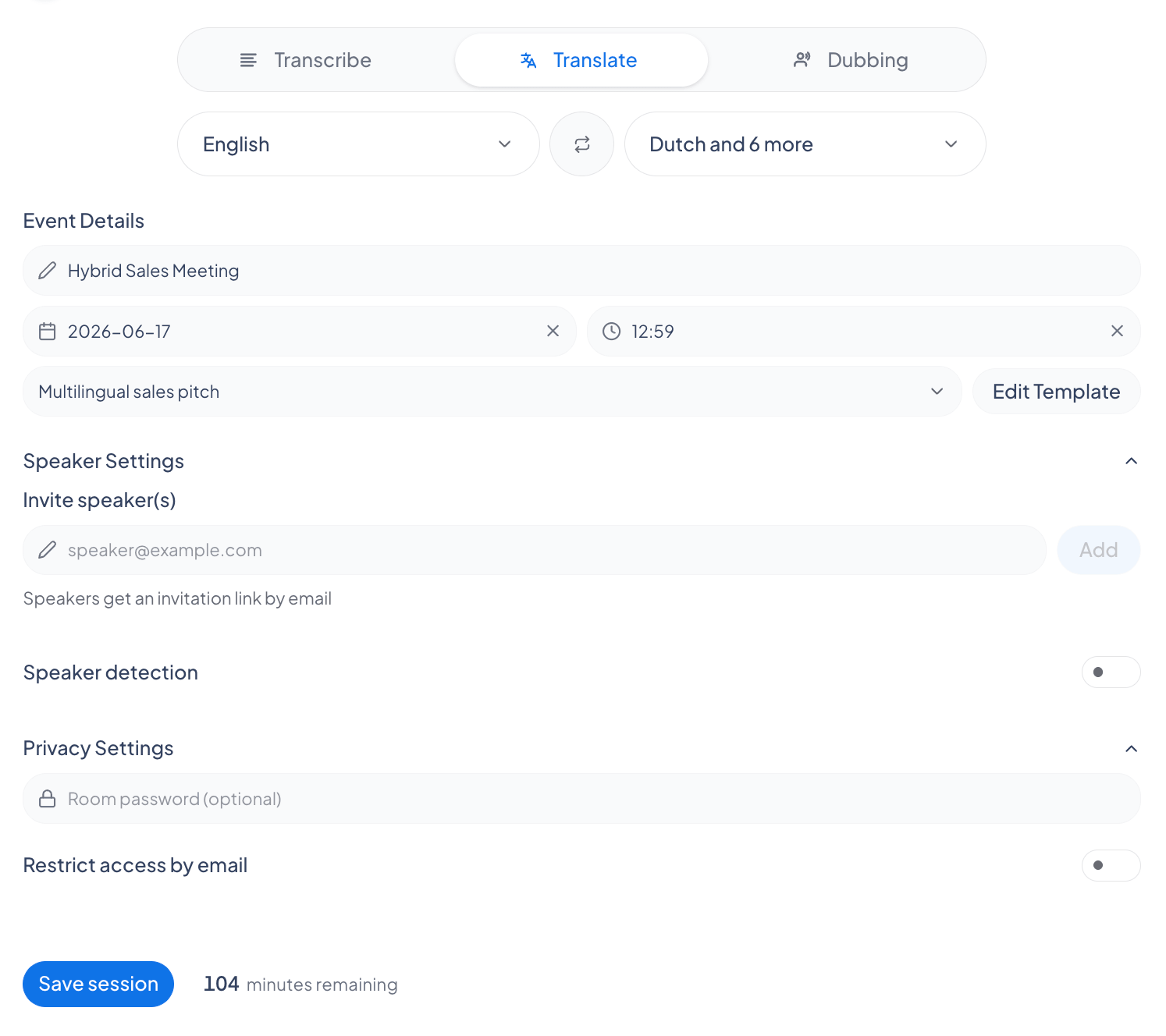
Gå til Delbare sessioner, og klik på Ny. Navngiv sessionen, vælg kildesproget og eventuelle oversættelsessprog, og angiv derefter fortrolighed eller invitér gæstetalere, hvis du har brug for det.
Åbn tilmeldingskortet
Når sessionen er opsat, vises kortet Deltag i sessionen med en QR-kode og et sessionslink i formen https://live.maestra.ai/room/<id>. Mens en session er live, kan du til enhver tid genåbne den fra knappen Del session.
Del QR-koden eller linket
Vis QR-koden på skærmen, så folk kan scanne den med deres telefonkamera, eller klik på linket for at kopiere det og sende det via chat, e-mail eller beskedapp.
Seere åbner det på en hvilken som helst enhed
Seere åbner linket i en vilkårlig browser på en telefon, tablet eller computer. Ingen app eller konto er nødvendig (medmindre du slår kun-invitations-adgang til).
Deltag på et foretrukket sprog
Hvis din session deles på mere end ét sprog, vælger hver seer det ønskede sprog fra en rullemenu Oversættelsessprog, når de deltager. Alle vælger uafhængigt; du angiver ikke et sprog pr. seer.
Beskyt din session
Under begivenhedens Fortrolighedsindstillinger kan du tilføje en adgangskode, begrænse adgangen til bestemte e-mailadresser eller begge dele. Som standard kan alle med linket deltage.
Hvad seere ser ved porten
- Adgangskodebeskyttet: de bliver bedt om at indtaste adgangskoden for at fortsætte, med en fejlmeddelelse, hvis den er forkert.
- Kun invitation: de bliver bedt om at logge ind med en autoriseret e-mailadresse.
- Ikke på listen: de ser en besked om, at deres e-mailadresse ikke er autoriseret til at deltage.
Tilføj gæstetalere
Gæstetalere kan tale ind i den samme session fra deres egen enhed. Du inviterer dem via e-mail i begivenhedens Taler-indstillinger.
Invitér talere via e-mail
Under Invitér taler(e) skal du skrive hver talers e-mailadresse og tilføje den. Hver inviteret taler vises som en pille på listen.
Talere modtager et invitationslink
Inviterede talere modtager et invitationslink via e-mail. De åbner det for at deltage i sessionen som taler.
Talere viser deres eget navn
Hver gæstetaler kan angive sit eget visningsnavn, som vises ved siden af vedkommendes undertekster.
Forbedr nøjagtigheden med kontekstskabeloner
Brug Tale-kontekst til at give AI-en baggrundsinformation om din session, så den transskriberer navne, termer og emner mere præcist. Tilføj det fra begivenheden, og gem det derefter som en genanvendelig skabelon.
Hvad du kan tilføje
- Baggrundsinformation: en kort fritekstbeskrivelse af sessionen, der dækker dens domæne, emne og kontekst. Dette fortæller AI-en, hvad lyden handler om, så den placerer navne og termer i sammenhæng uden, at du skal liste nøjagtige ord. Op til 500 tegn.
- Kontekstdetaljer: korte nøgle/værdi-fakta som emne, branche eller taler-navne. Hold hver enkelt kort, og op til 10 poster.
Giv skabelonen et navn, og gem den. Gemte skabeloner vises i kontekstrullemenuen, så du kan genbruge, redigere eller slette dem til fremtidige begivenheder.
Ofte stillede spørgsmål
Har seere brug for en Maestra-konto?
Nej, medmindre du slår kun-invitations-adgang til, hvilket kræver, at seere logger ind med en tilladt e-mail. Ellers kan alle med linket åbne sessionen i deres browser.
Kan hver seer vælge sit eget sprog?
Ja, så længe værten har tilføjet disse sprog til begivenheden på forhånd. Seere kan kun vælge fra de oversættelsessprog, der er opsat til sessionen, så tilføj alle de sprog, du får brug for, inden begivenheden starter. Hver seer vælger derefter sit foretrukne uafhængigt, når de deltager.