Skapa och dela en session
Dela en livesession så att din publik följer undertexter, översättning och dubbning på sina egna enheter, var och en på sitt föredragna språk.
Skapa en session och låt åskådare gå med
Allt börjar med en session du konfigurerar själv. När den är klar ger Maestra dig en QR-kod och en länk som din publik använder för att gå med och följa med på sina egna enheter.
Skapa en session
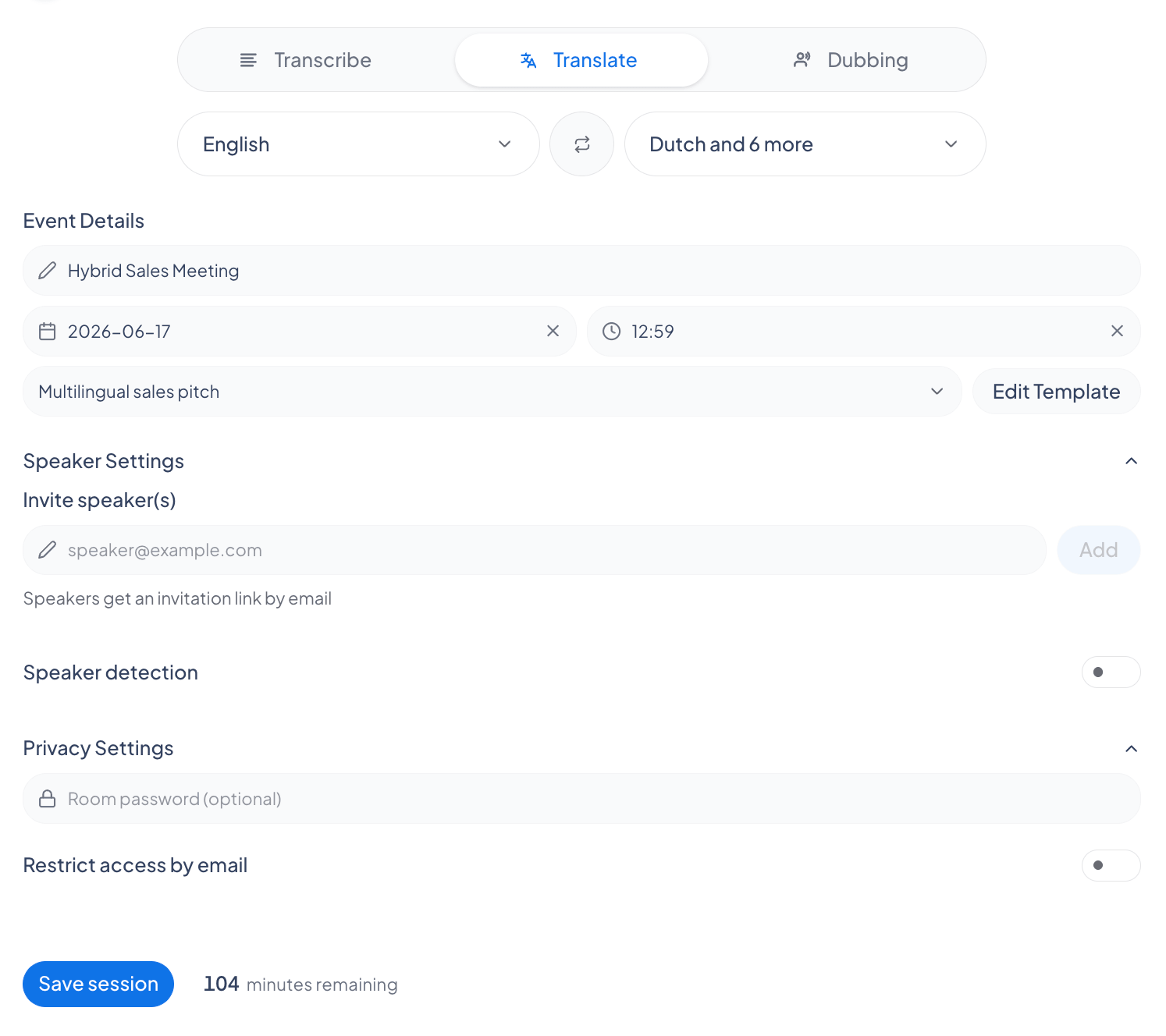
Gå till Delbara sessioner och klicka på Ny. Namnge sessionen, välj källspråk och eventuella översättningsspråk, och ange sedan sekretess eller bjud in gästtalare om du behöver det.
Öppna anslutningskortet
När sessionen är konfigurerad visas kortet Gå med i sessionen med en QR-kod och en sessionslänk i formatet https://live.maestra.ai/room/<id>. Medan en session är live kan du öppna den igen när som helst via knappen Dela session.
Dela QR-koden eller länken
Visa QR-koden på skärmen så att folk kan skanna den med sin telefonkamera, eller klicka på länken för att kopiera den och skicka den via chatt, e-post eller meddelandeapp.
Åskådare öppnar den på valfri enhet
Åskådare öppnar länken i valfri webbläsare på en telefon, surfplatta eller dator. Ingen app eller konto krävs (om du inte aktiverar åtkomst endast på inbjudan).
Gå med på ett föredraget språk
Om din session delas på mer än ett språk väljer varje åskådare det språk de vill ha från en rullgardinsmeny för Översättningsspråk när de går med. Alla väljer oberoende av varandra - du anger inget språk per åskådare.
Skydda din session
Under evenemangets Sekretessinställningar kan du lägga till ett lösenord, begränsa åtkomsten till specifika e-postadresser, eller båda. Som standard kan vem som helst med länken gå med.
Vad åskådare ser vid grinden
- Lösenordsskyddad: de uppmanas att ange lösenordet för att fortsätta, med ett felmeddelande om det är felaktigt.
- Endast på inbjudan: de ombeds logga in med en behörig e-postadress.
- Inte på listan: de ser ett meddelande om att deras e-postadress inte är behörig att gå med.
Lägg till gästtalare
Gästtalare kan tala in i samma session från sin egen enhet. Du bjuder in dem via e-post i evenemangets Talarinställningar.
Bjud in talare via e-post
Under Bjud in talare, skriv varje talares e-postadress och lägg till den. Varje inbjuden talare visas som ett märke i listan.
Talare får en inbjudningslänk
Inbjudna talare får en inbjudningslänk via e-post. De öppnar den för att gå med i sessionen som talare.
Talare visar sitt eget namn
Varje gästtalare kan ange sitt eget visningsnamn, som visas bredvid deras undertexter.
Förbättra noggrannheten med kontextmallar
Använd Talkontext för att ge AI:n bakgrundsinformation om din session så att den transkriberar namn, termer och ämnen mer exakt. Lägg till det från evenemangskonfigurationen och spara det sedan som en återanvändbar mall.
Vad du kan lägga till
- Bakgrundsinformation: en kort, fritext-beskrivning av sessionen som täcker dess domän, ämne och sammanhang. Detta talar om för AI:n vad ljudet handlar om, så att den sätter namn och termer i rätt kontext utan att du listar exakta ord. Upp till 500 tecken.
- Kontextdetaljer: korta nyckel/värde-fakta som ämne, bransch eller talarnamn. Håll varje post kort, och upp till 10 poster.
Ge mallen ett namn och spara den. Sparade mallar visas i kontext-rullgardinsmenyn så att du kan återanvända, redigera eller ta bort dem för framtida evenemang.
Vanliga frågor
Behöver åskådare ett Maestra-konto?
Nej, om du inte aktiverar åtkomst endast på inbjudan, vilket kräver att åskådare loggar in med en tillåten e-post. Annars kan vem som helst med länken öppna sessionen i sin webbläsare.
Kan varje åskådare välja sitt eget språk?
Ja, så länge värden lade till dessa språk i evenemanget i förväg. Åskådare kan bara välja bland de översättningsspråk som konfigurerats för sessionen, så lägg till alla språk du behöver innan evenemanget startar. Varje åskådare väljer sedan sitt föredragna oberoende av varandra när de går med.