Microsoft Teams 集成
为您的 Teams 会议提供实时 AI 字幕和翻译,支持 100 种以上语言,原生集成侧边面板和会议标签页。
概览
Microsoft Teams 版 Maestra 可将实时转录和翻译直接带入您的 Teams 会议。Maestra 机器人采集会议音频,生成 100 种以上语言的实时字幕,显示在 Teams 侧边面板、会议标签页或供访客使用的可分享链接中。
设置分为两个层次。首先,您的 Microsoft 365 租户管理员向 Maestra 授予组织范围内的权限,并将 Maestra 应用包上传到 Teams 管理中心。之后,各用户只需在 Teams 中点击一次即可安装该应用,应用将在会议中自动运行。
前提条件
开始之前,请确保:
- 您拥有 Microsoft 365 全局管理员账户(用于向 Maestra 授予组织范围的同意,必需)。
- 您的组织拥有具备实时额度的有效 Maestra 账户。
- 您的用户已获得 Microsoft Teams 许可。
- 您的租户允许自定义 Teams 应用(已启用"上传自定义应用"设置策略)。
1. 管理员入门
在您组织中的任何人可以在 Teams 内使用 Maestra 之前,租户管理员需要授予机器人权限并将集成链接到 Maestra 账户。
打开 Maestra 集成页面
使用您的 Maestra 管理员账户登录 live.maestra.ai,然后前往集成并点击 Microsoft Teams。
授予租户范围权限
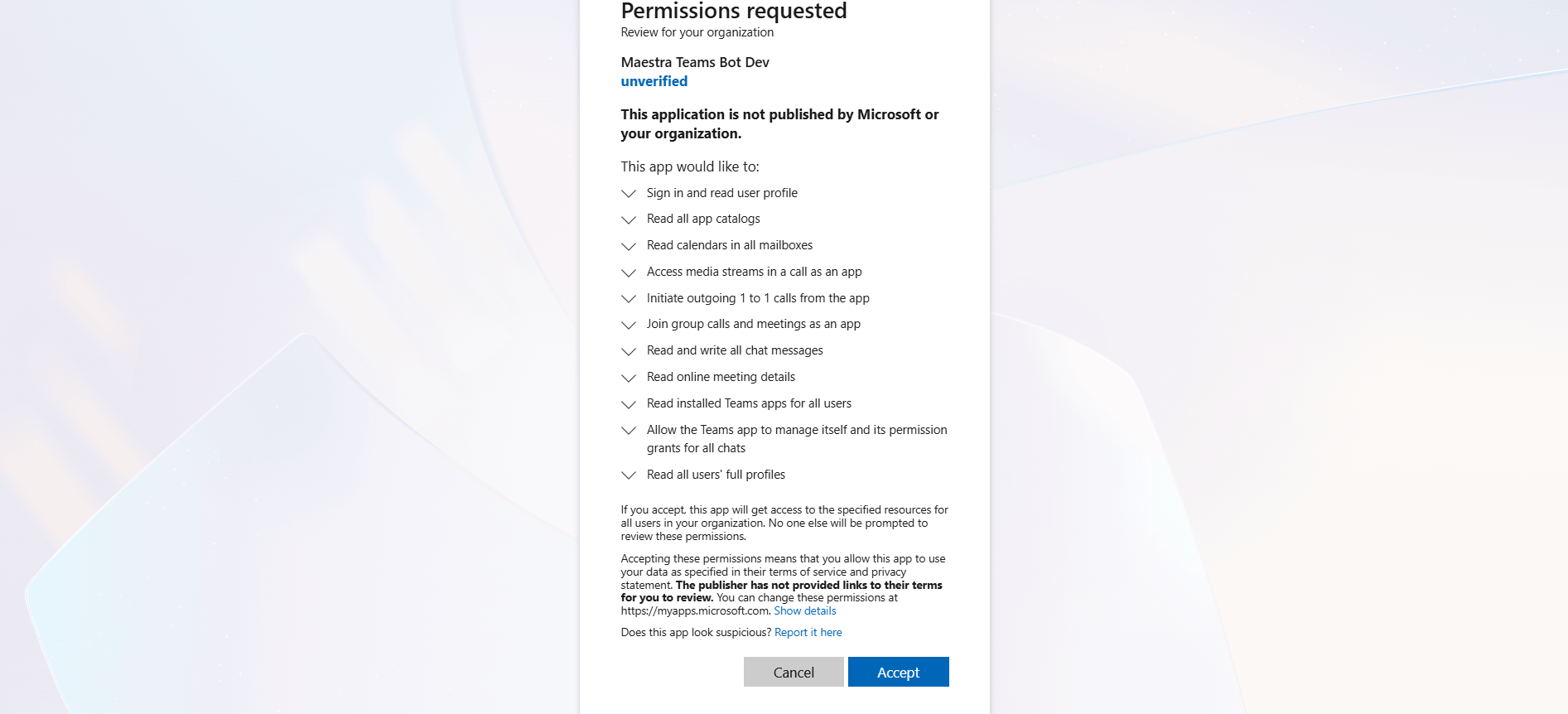
点击为您的组织集成 Teams。您将被重定向到 Microsoft 的管理员同意页面。以全局管理员(或其他有权授予组织范围同意的管理员)身份登录,并批准所请求的权限。
返回 Maestra
同意后,Microsoft 将把您重定向回 Maestra。Microsoft Teams 集成卡将翻转为绿色已连接状态。按钮现在显示下载 MS Teams 版 Maestra,这是您将在下一步上传到租户的应用包。
2. 将应用上传到您的租户
Microsoft Teams 应用以 .zip 包形式分发。Maestra 包在同意后已为您的租户预先配置。
下载应用包
在 Maestra 集成卡(现在显示已连接)上,点击下载 MS Teams 版 Maestra。将文件保存到便于查找的位置,通常是您的下载文件夹。
打开 Teams 管理中心
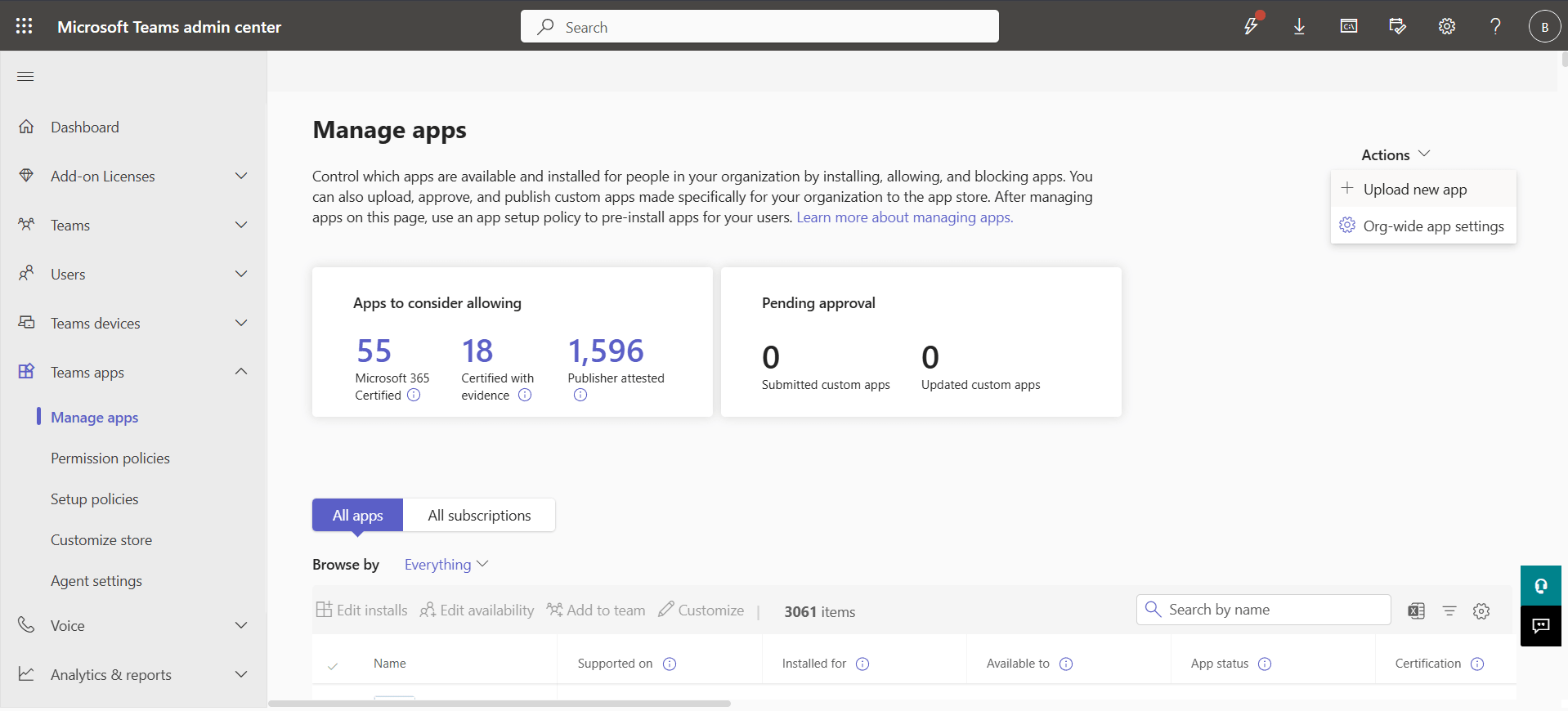
使用您用于同意的同一管理员账户登录 admin.teams.microsoft.com。前往Teams 应用 → 管理应用。
上传应用包
点击上传新应用,在对话框中选择上传,然后选择您刚刚下载的 Maestra 应用包文件。Microsoft 将验证并将该应用添加到您租户的目录中。
允许该应用
在应用列表中找到 Maestra,确认其状态为已允许。如果您的租户使用应用权限策略,请确保 Maestra 已包含在分配给使用该应用的用户的策略中。
3. 为用户安装
一旦应用进入租户目录并获得允许,各用户只需点击一次即可将其添加到 Teams 中。
打开 Teams 应用商店
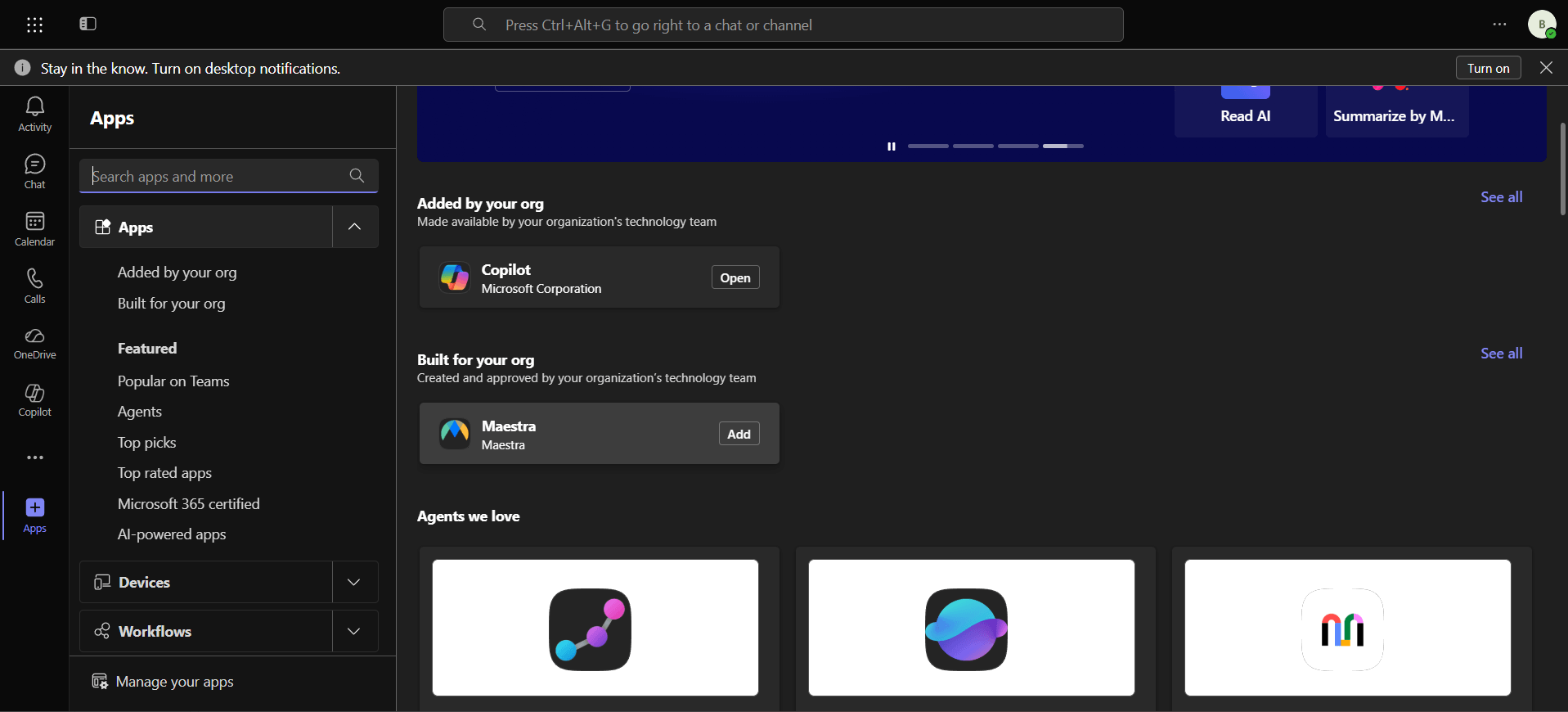
在 Teams 中,点击左侧导航栏中的应用。在搜索框中搜索 Maestra,或浏览为您的组织构建部分。
添加应用
点击 Maestra 应用,然后点击添加。Maestra 现在已固定在用户的个人 Teams 中。
4. 在会议中使用
自动字幕
当 Maestra 应用已安装且用户的 Maestra 个人标签页中已启用自动加入(默认开启)时,机器人将自动加入该用户主持的每次会议,并在会议开始后几秒钟内开始生成字幕。
会议中侧边面板
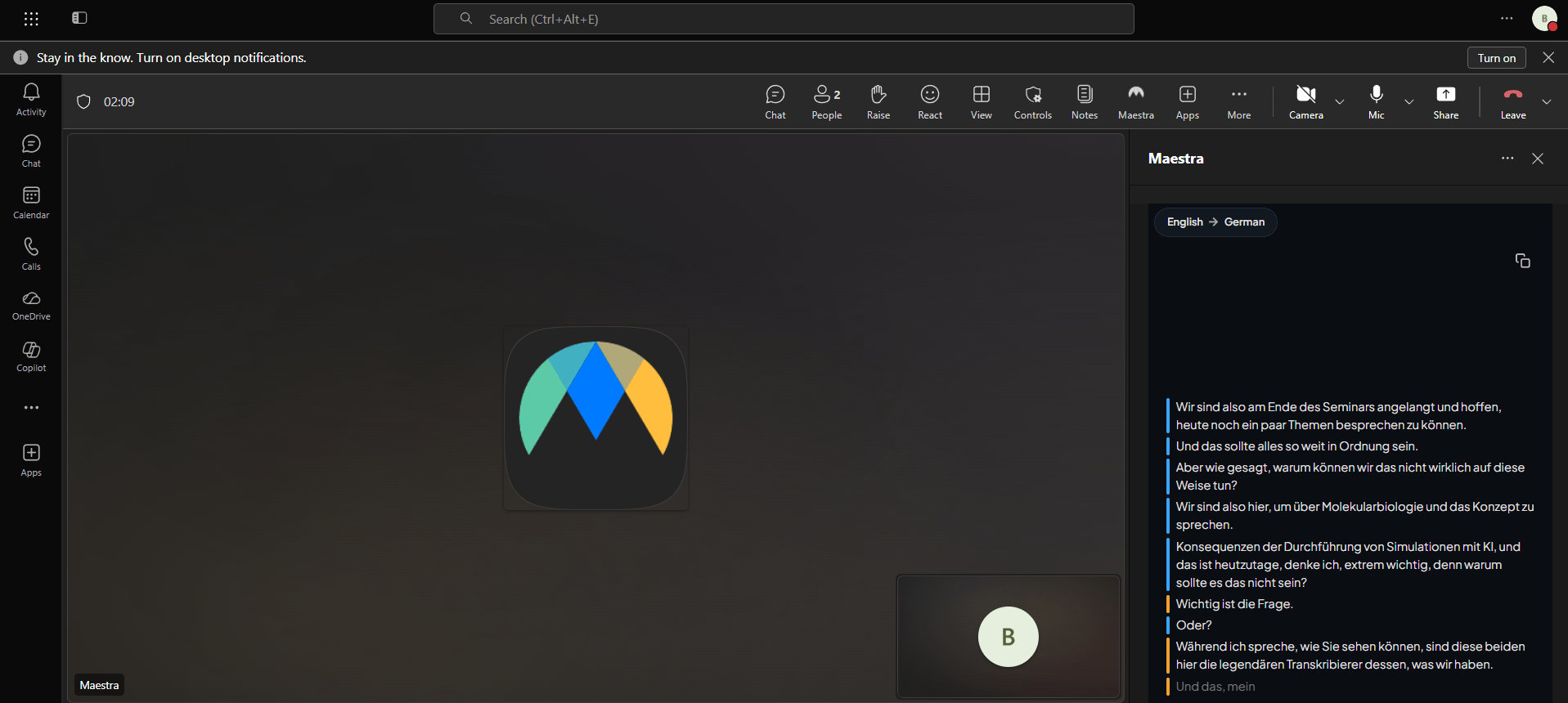
在进行中的会议期间,点击会议工具栏中的 Maestra(或从应用菜单打开)以显示侧边面板。该面板显示实时转录文本、用于选择显示语言的语言选择器,以及跟随您 Teams 明暗模式的主题。
会议详情标签页
如果 Maestra 已作为会议标签页添加,与会者也可以从会议详情中的 Maestra 标签页打开它,这是一个更宽的视图,在会议前、会议中或会议后均可使用。
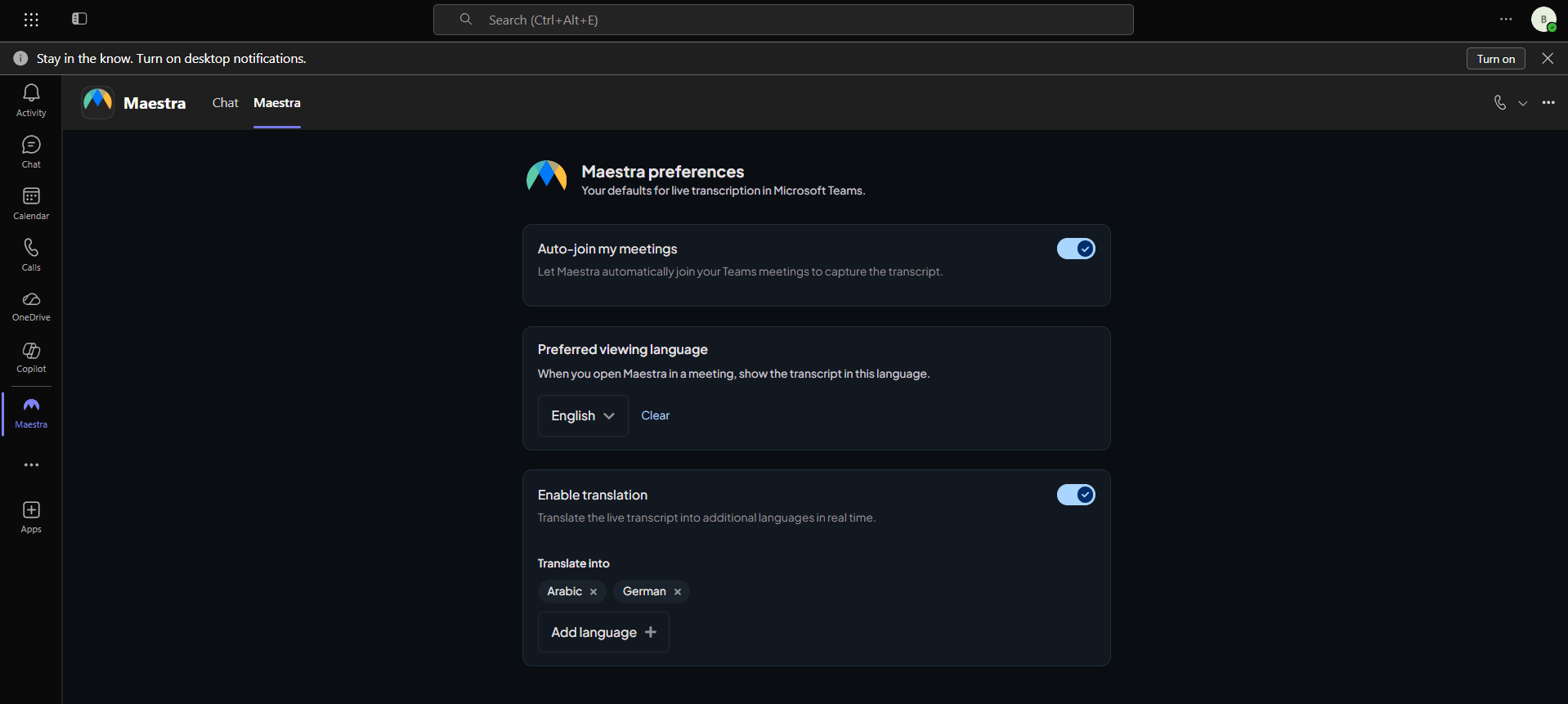
个人标签页 - 设置
从左侧导航栏打开 Maestra 以查看个人标签页。从这里您可以:
- 切换您主持会议的自动加入功能。
- 设置您首选的查看语言,用于在侧边面板和会议标签页中自动选择目标语言。
- 启用翻译并选择一种或多种目标语言。每种所选语言均在会议期间实时生成。
5. 即时加入
自动加入会让 Maestra 自动进入您主持的会议。即时加入则涵盖其他所有情况:无论是通过立即会议发起的临时会议,还是任何 Maestra 尚未运行的会议,都无需提前安排,即可当场开始生成字幕。
将 Maestra 添加到会议
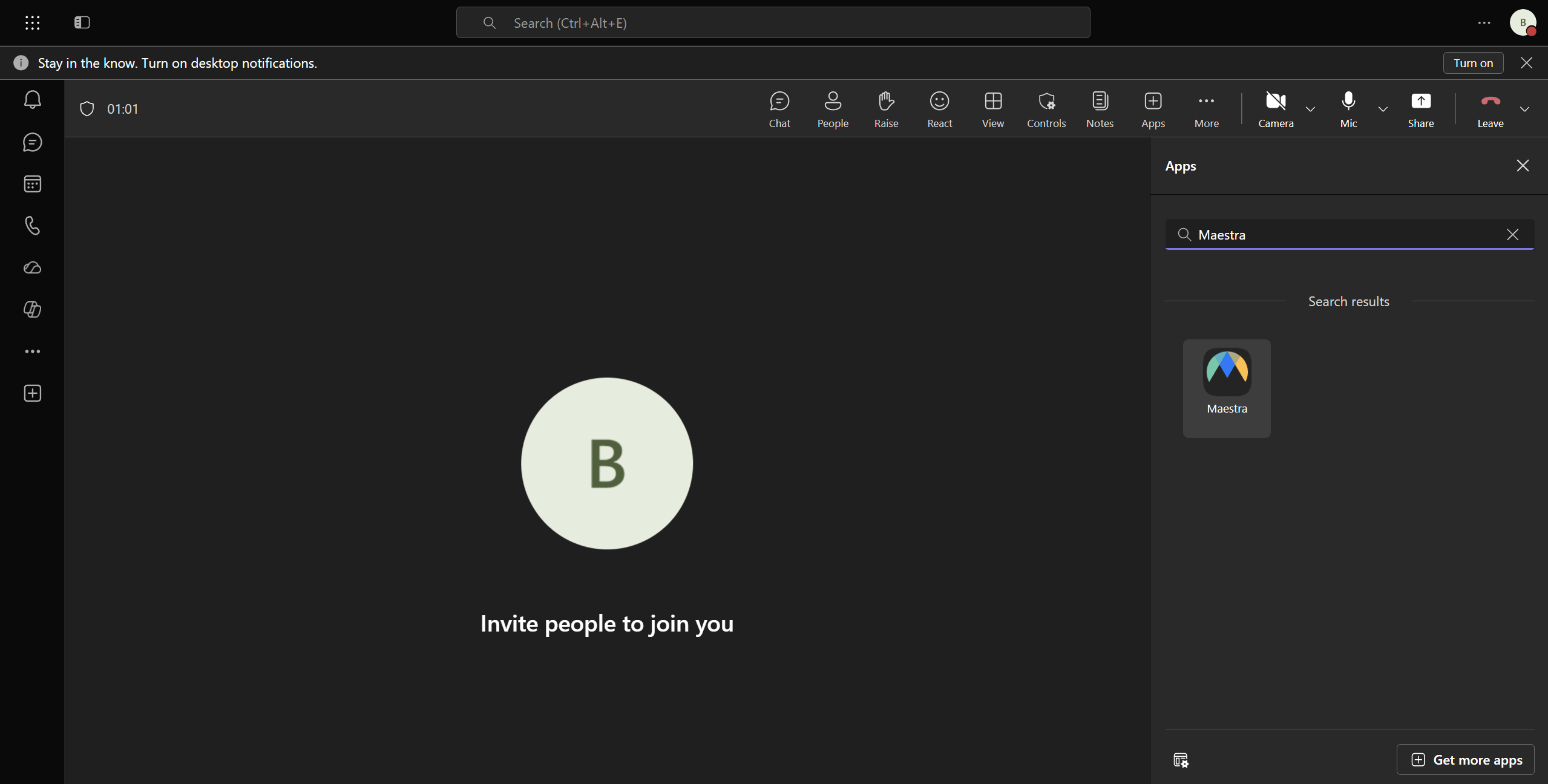
在进行中的即时会议中,打开应用菜单(或会议工具栏中的 +),选择 Maestra 并打开其侧边面板。
Maestra 加入此会议
当面板打开且尚无会话运行时,Maestra 会请求机器人立即加入此特定会议。在机器人获准加入期间,会显示正在开始转录…消息。
字幕自动出现
机器人加入后,实时转录文本会在同一面板中取代该消息,无需刷新或重新打开。此后,该会话的行为与自动加入的会话完全相同,包括查看语言选择器。
故障排除
"Microsoft Teams 集成" 在我授权后仍显示 "未连接"
Microsoft 的重定向可能需要几秒钟。如果加载图标消失后页面仍显示未连接,请查看提示通知中是否有 Microsoft 错误信息,并重试授权流程。如果错误持续出现,请确保您以具有授予全组织同意权限的租户管理员身份登录。
用户在 Teams 应用商店中找不到 Maestra
在 Teams 管理中心 → 管理应用中,确认 Maestra 的状态为已允许,并且分配给这些用户的应用权限策略包含 Maestra。上传后,全组织传播最多需要一小时。
机器人未加入我的会议
从 Teams 左侧导航栏打开 Maestra,确认已启用自动加入。自动加入仅适用于您主持的会议。对于他人主持的会议,请让主持人安装 Maestra,或固定 Maestra 会议标签页并从那里手动开始会话。
侧边栏中未显示字幕
请确保参与者未静音,会议已运行至少几秒钟(机器人需要一点时间进入并开始音频流传输),并且您的 Maestra 账户在 app.maestra.ai 上有足够的点数。
断开连接
将 Maestra 从 Teams 断开连接需要两个步骤:撤销应用的租户权限,以及从租户中删除应用包。
第 1 步:撤销 Microsoft 中的权限
在 Microsoft Entra 管理中心,转到标识 → 应用程序 → 企业应用程序,找到 Maestra 并将其删除。这将立即撤销 Maestra 对您租户的访问权限。
第 2 步:从 Teams 中删除应用
在 Teams 管理中心 → 管理应用中,找到 Maestra 并点击删除。最终用户将不再在 Teams 中看到该应用。