OBS Studio-Integration
Richten Sie Echtzeit-Untertitelung in OBS Studio ein.
Übersicht
Richten Sie Echtzeit-Untertitelung in OBS Studio ein. Es gibt zwei Teile: Verbinden Sie OBS über das OBS WebSocket-Plugin mit Maestra und fügen Sie dann eine Browserquelle hinzu, die Ihre Sitzung anzeigt.
Maestra sendet Ihre Untertitel in ein Textfeld, das Sie in OBS hinzufügen. Sie können stattdessen auch eine teilbare Session in einer Browserquelle anzeigen.
Bevor Sie beginnen
- Verwenden Sie Google Chrome und halten Sie es auf der neuesten Version.
- Installieren Sie OBS Studio Version 26.1 oder neuer.
- Stellen Sie sicher, dass das obs-websocket-Plugin verfügbar ist (Version 4.9.0 oder neuer). OBS 28 und neuer enthalten es, zugänglich über die Option WebSockets Server Settings (4.x Compat).
- Stellen Sie sicher, dass Ihr Mikrofon in Maestra bereits funktioniert (siehe die Anleitung zur Mikrofon-Einrichtung).
Erste Schritte
Ein Textfeld in OBS hinzufügen
- Erstellen Sie in OBS ein Textfeld, in dem Ihre Untertitel erscheinen sollen.
- Stellen Sie sicher, dass das Textfeld sichtbar ist, und konfigurieren Sie seine Schriftoptionen sinnvoll.
- Merken Sie sich den genauen Namen des Textfelds. Sie geben ihn in Schritt 4 in Maestra ein.
Den WebSockets-Server in OBS aktivieren
- Öffnen Sie OBS Studio.
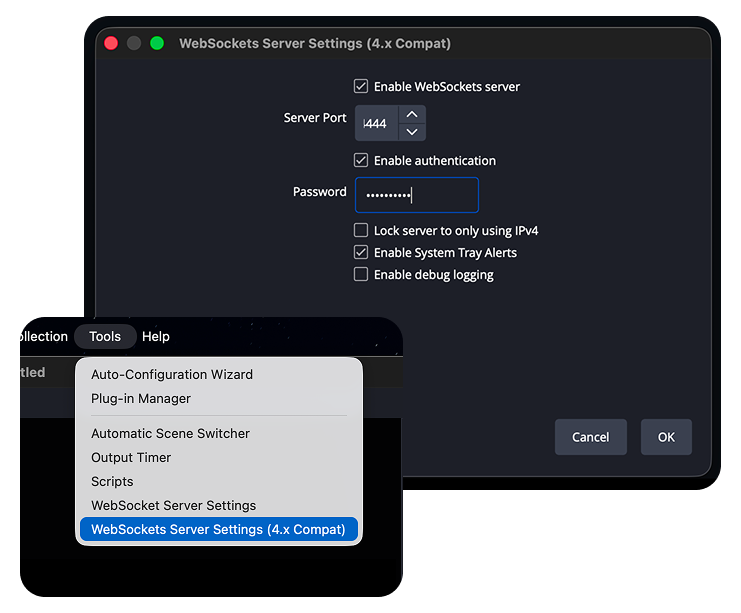
- Gehen Sie im oberen Menü zu Werkzeuge > WebSockets Server Settings. Wählen Sie unter OBS 28 und neuer den Eintrag (4.x Compat).
- Aktivieren Sie Enable WebSockets server.
- Notieren Sie sich den Server Port. Diese Anleitung verwendet
4444. Wenn Sie unsicher sind, welchen Port Sie verwenden sollen, funktioniert auch8080. Sie geben denselben Port in Maestra ein. - Aktivieren Sie Enable authentication und legen Sie ein Passwort fest. Ein Passwort ist optional, aber empfohlen.
- Klicken Sie auf OK und lassen Sie OBS geöffnet.
- Wenn OBS bereits geöffnet war, als Sie diese Einstellungen geändert haben, starten Sie OBS neu.
Die Kanal-Einstellungen in Maestra öffnen
- Öffnen Sie Ihren Maestra-Echtzeit-Captioner und melden Sie sich mit Ihren Kontodaten an.
- Öffnen Sie die Einstellungen und wählen Sie dann Kanäle aus.
- Klicken Sie unter Kanal hinzufügen auf OBS Studio.
Den OBS-Studio-Kanal konfigurieren
- Sehen Sie sich im OBS-Studio-Einrichtungsfenster die aufgeführten Anforderungen und das verlinkte obs-websocket-Plugin an (OBS Studio 26.1 oder neuer und das Plugin 4.9.0 oder neuer).
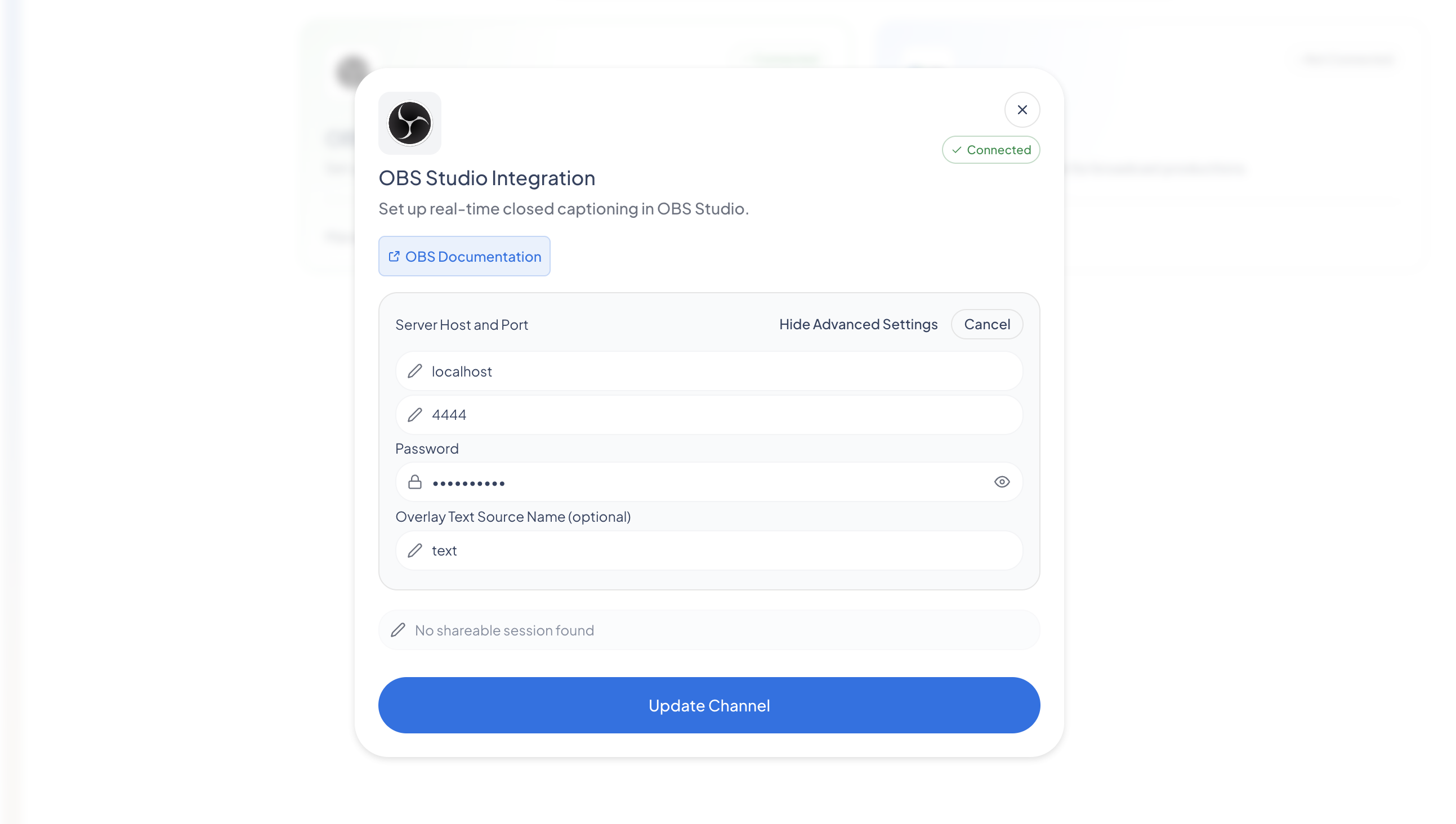
- Geben Sie im Feld Server Port denselben Port ein, den Sie in OBS festgelegt haben, zum Beispiel
4444. - Geben Sie im Feld Passwort dasselbe Passwort ein, das Sie in OBS festgelegt haben, sofern Sie eines festgelegt haben.
- Geben Sie im Feld Overlay Text Source Name den genauen Namen des Textfelds ein, das Sie in OBS erstellt haben.
- Klicken Sie auf Kanal aktualisieren und aktualisieren Sie dann die Seite.
- Stellen Sie sicher, dass der Schalter für den OBS-Studio-Kanal eingeschaltet ist. Er wird türkis, wenn der Kanal aktiv ist.
Mit dem Untertiteln beginnen
- Kehren Sie zum Hauptbildschirm des Captioners zurück.
- Bestätigen Sie Ihr Mikrofon und Ihre Untertitelsprache, zum Beispiel EN.
- Klicken Sie auf Untertitelung starten.
- Beginnen Sie zu sprechen. Maestra transkribiert Ihre Sprache und sendet die Untertitel in Echtzeit an OBS.
Untertitel in Ihrer Ausgabe überprüfen
- Öffnen Sie Ihre OBS-Ausgabe oder Ihren Stream, zum Beispiel Ihre Twitch- oder YouTube-Kanalseite.
- Während Sie sprechen, erscheinen finalisierte Untertitel im Stream. Aktualisieren Sie die Stream-Seite bei Bedarf.
- Rechnen Sie mit einer kurzen Verzögerung. Untertitel werden gesendet, sobald jeder Satz finalisiert ist, daher erscheinen sie einen Moment nachdem Sie gesprochen haben.
Untertitelung stoppen
- Klicken Sie auf Untertitelung stoppen, wenn Sie fertig sind.
- Die OBS-Verbindung bleibt für das nächste Mal konfiguriert. Sie können den Kanal eingeschaltet lassen oder ihn unter Einstellungen, dann Kanäle ausschalten.
Bewährte Vorgehensweisen
- Stimmen Sie Port und Passwort auf beiden Seiten exakt ab. Sie müssen in OBS und Maestra identisch sein.
- Schließen Sie Ihr Mikrofon direkt an und verwenden Sie Chrome für die genauesten Untertitel.
- Sprechen Sie deutlich und in gleichmäßigem Tempo. Untertitel werden gesendet, sobald jeder Satz finalisiert ist.
- Rechnen Sie mit einer kurzen Latenz. Kurze Pausen zwischen den Gedanken halten die Untertitel auf dem Bildschirm lesbar.
Fehlerbehebung
Maestra kann keine Verbindung zu OBS herstellen.
Stellen Sie sicher, dass OBS geöffnet und der WebSockets-Server aktiviert ist (Werkzeuge > WebSockets Server Settings). Überprüfen Sie, ob der Server Port in OBS und Maestra übereinstimmt. Wenn Sie in OBS ein Passwort festgelegt haben, stellen Sie sicher, dass dasselbe Passwort in Maestra eingegeben ist.
Der Kanal lässt sich nicht einschalten.
Klicken Sie nach Eingabe von Port und Passwort auf Kanal aktualisieren und schalten Sie dann den OBS-Studio-Kanal ein. Starten Sie OBS neu, falls es geöffnet war, bevor Sie die WebSocket-Einstellungen geändert haben.
Es erscheinen keine Untertitel im Stream.
Stellen Sie sicher, dass die Untertitelung in Maestra läuft und Ihr Mikrofon aktiv ist. Aktualisieren Sie die Stream-Seite. Untertitel erscheinen, nachdem jeder Satz finalisiert ist, rechnen Sie also mit einer kurzen Verzögerung.
Falsche oder qualitativ schlechte Untertitel.
Stellen Sie sicher, dass die richtige Untertitelsprache ausgewählt ist. Verbessern Sie die Audioqualität und reduzieren Sie Hintergrundgeräusche.
Immer noch Probleme?
Wenn nach diesen Schritten weiterhin keine Untertitel erscheinen, wenden Sie sich über Ihr Maestra-Dashboard oder das Hilfecenter an den Support und geben Sie Ihr Betriebssystem, Ihre Browserversion und Ihre OBS-Version an.
2. Eine Browserquelle hinzufügen
Als Alternative zum Text-Overlay können Sie eine teilbare Session in einer OBS-Browserquelle anzeigen. Dies erfordert PRO.
- Öffnen Sie OBS, gehen Sie zum Menü 'Quelle hinzufügen' und wählen Sie 'Browser'.
- Wählen Sie, eine neue Browserquelle zu erstellen, und stellen Sie sicher, dass Sie sie als sichtbar markieren.
- Sobald sich die Konfiguration der Browserquelle öffnet, kehren Sie zum Captioner zurück und starten Sie eine neue teilbare Sitzung (dafür benötigen Sie PRO).
- Sobald die Sitzung gestartet ist, kopieren Sie den Freigabelink aus Maestra, fügen Sie ihn in das URL-Feld im Setup der OBS-Browserquelle ein und speichern Sie die Einstellungen.