Willkommen bei Maestra Live
Live-Sitzungen
Öffnen Sie die Live-App auf der Registerkarte Transkribieren, wählen Sie die Sprache des Audios und starten Sie die Aufnahme, um ein Live-Transkript zu erstellen. Die Untertitel erscheinen während des Audios auf dem Bildschirm.
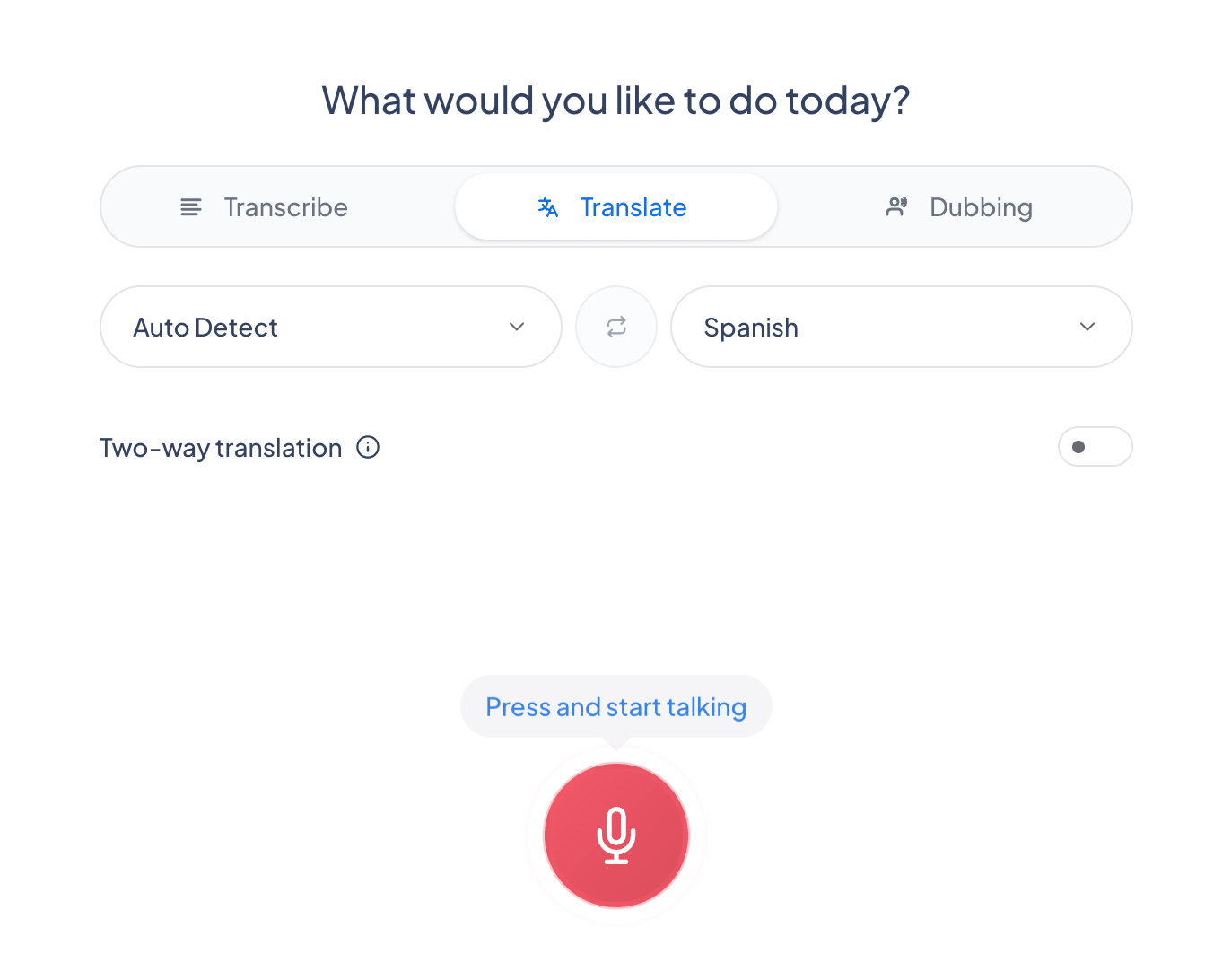
Öffnen Sie die Registerkarte Übersetzen, um in Echtzeit übersetzte Untertitel hinzuzufügen, einschließlich eines Zwei-Wege-Modus, in dem zwei Personen jeweils ihre eigene Sprache sprechen und Maestra in beide Richtungen übersetzt. Übersetzte und originale Untertitel erscheinen nebeneinander.
Wählen Sie auf der Registerkarte Synchronisation eine KI-Stimme, die die Übersetzung während des Sprechens laut vorliest, oder aktivieren Sie die Stimmenklonung, um Ihre eigene Stimme in der übersetzten Sprache wiederzugeben. Die Stimme wird zusammen mit dem Sprecher abgespielt und ebenfalls mit Untertiteln angezeigt.
Sitzungsfreigabe
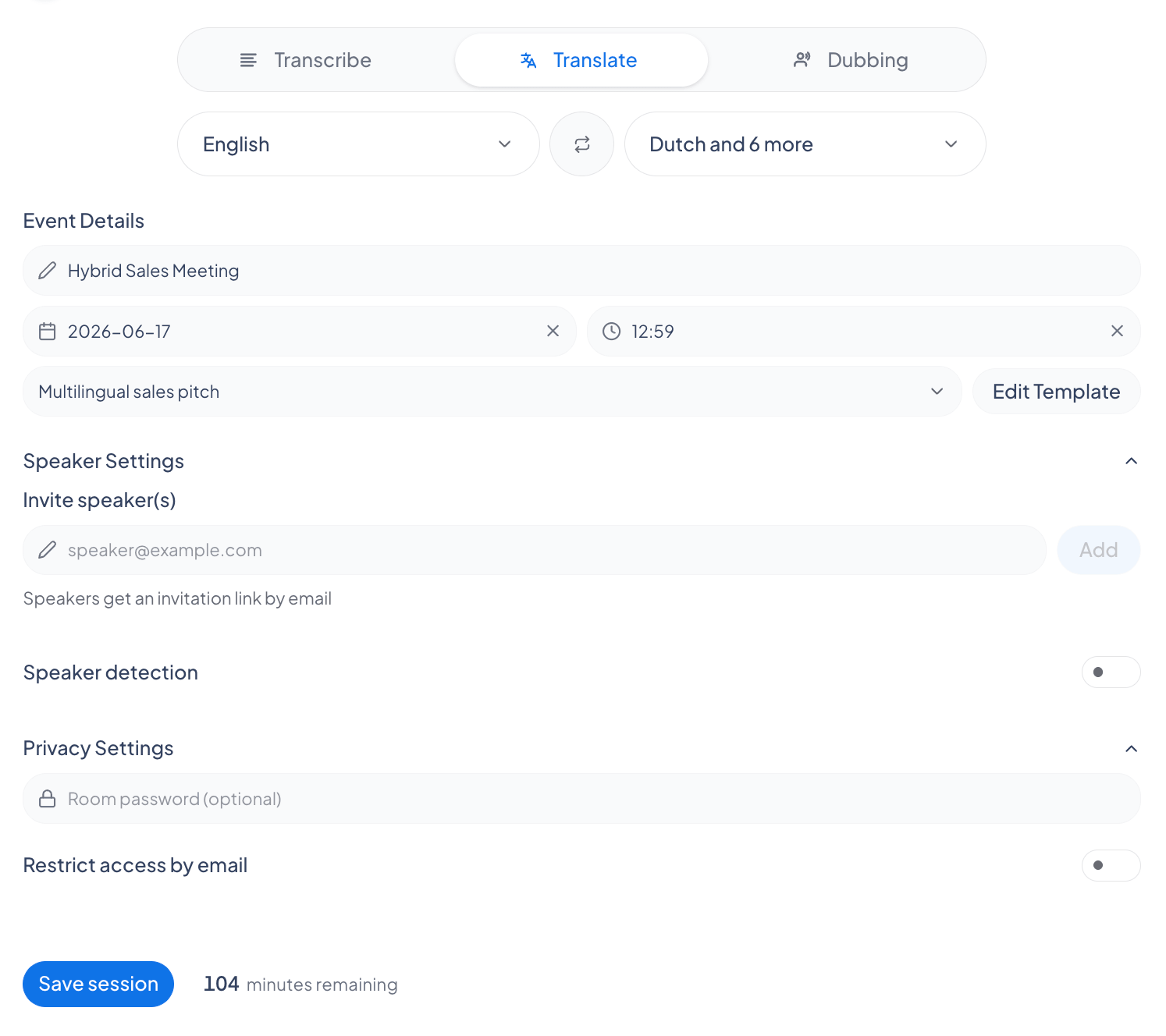
Erstellen und teilen Sie mehrsprachige Sitzungen, denen jeder Teilnehmer in seiner bevorzugten Sprache folgt. Teilen Sie sie per QR-Code oder E-Mail, abrufbar auf Mobilgerät, Desktop und Tablet.
Allgemeine Einstellungen
Eine Sitzung speichern
Aktivieren Sie Transkript speichern und Audio speichern unter den allgemeinen Einstellungen. Sobald das Speichern aktiviert ist, werden Sitzungen automatisch auf der Registerkarte Aufnahmen gespeichert. Bewahren Sie sie zur Archivierung auf oder bearbeiten und übersetzen Sie sie weiter mit den KI-Tools von Maestra. Zum Speichern ist ein angemeldetes Konto erforderlich.
Die allgemeinen Einstellungen umfassen außerdem das Zensieren anstößiger Sprache, die automatische Sprechererkennung, die Audioverarbeitung und KI-Zusammenfassungen.
Audioverarbeitung
Mit der Audioverarbeitung können Sie Ihren Mikrofoneingang auswählen und die Aufnahme mit Echounterdrückung, Rauschunterdrückung und automatischer Verstärkungsregelung für sauberere Transkripte feinabstimmen.
KI-Zusammenfassung
Die KI-Zusammenfassung erstellt automatisch eine Sitzungszusammenfassung in der von Ihnen gewählten Länge und Sprache, mit Optionen wie Kapitelerkennung, Extraktion von Aufgaben, Kurzberichten pro Sprecher und Markierung von Schlüsselthemen.
Anpassung
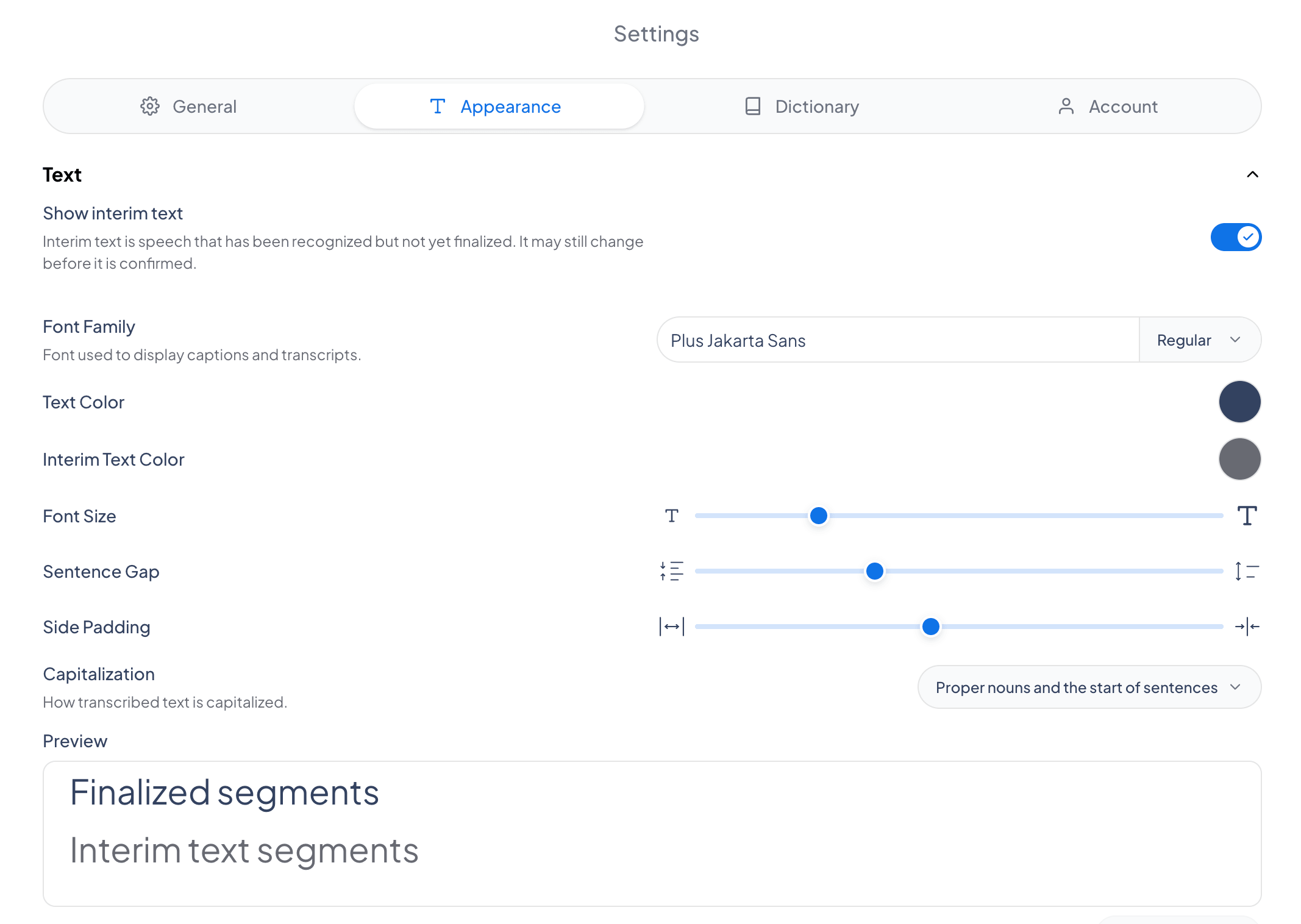
Ändern Sie Schriftart, Textfarbe, Größe, Hintergrund und Ausrichtung der Untertitel und mehr. Stimmen Sie die Untertitel so ab, dass sie in jeder Umgebung lesbar bleiben: in Präsenz, virtuell oder hybrid.
Integrationen
Verbinden Sie Maestra auf der Registerkarte Integrationen mit Diensten wie OBS und vMix, um Untertitel zu Ihren Livestreams hinzuzufügen, oder mit Zoom und Teams, um Meetings in Echtzeit zu untertiteln und zu übersetzen. Jede Integration verfügt über eine kurze Anleitung für den Einstieg.
Das Einstellungsmenü enthält außerdem Optionen wie Wortersetzungen, die Sprachliste und das Zensieren anstößiger Sprache.