Integración con OBS Studio
Configura subtítulos en tiempo real en OBS Studio.
Descripción general
Configura subtítulos en tiempo real en OBS Studio. Hay dos partes: conectar OBS a Maestra a través del complemento OBS WebSocket y luego agregar una fuente de navegador que muestre tu sesión.
Maestra envía tus subtítulos a un cuadro de texto que añades en OBS. También puedes mostrar una sesión compartible en una fuente de navegador en su lugar.
Antes de empezar
- Usa Google Chrome y mantenlo actualizado a la última versión.
- Instala OBS Studio versión 26.1 o posterior.
- Asegúrate de que el complemento obs-websocket esté disponible (versión 4.9.0 o posterior). OBS 28 y versiones posteriores lo incluyen, accesible a través de la opción WebSockets Server Settings (4.x Compat).
- Confirma que tu micrófono ya funciona en Maestra (consulta la guía de configuración del micrófono).
Primeros pasos
Añade un cuadro de texto en OBS
- En OBS, crea un cuadro de texto donde aparecerán tus subtítulos.
- Asegúrate de que el cuadro de texto sea visible y configura sus opciones de fuente de forma adecuada.
- Recuerda el nombre exacto del cuadro de texto. Lo introducirás en Maestra en el paso 4.
Habilita el servidor WebSockets en OBS
- Abre OBS Studio.
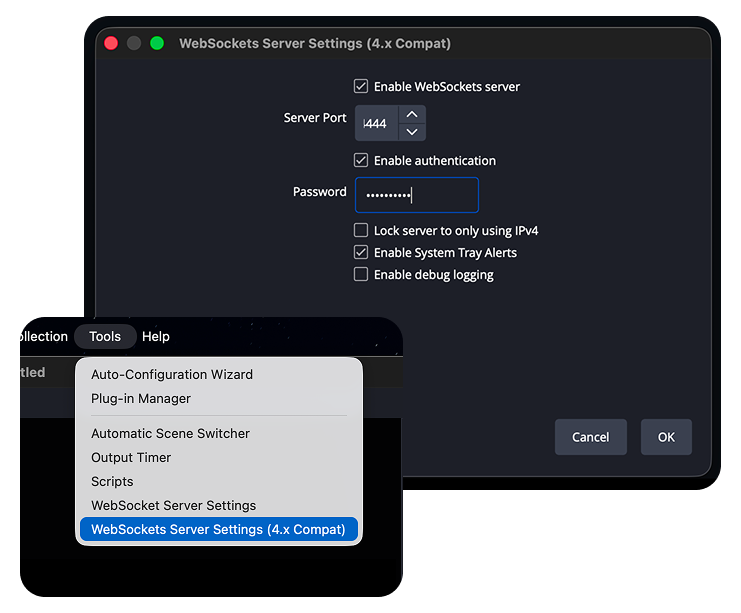
- En el menú superior, ve a Herramientas > WebSockets Server Settings. En OBS 28 y versiones posteriores, elige la entrada (4.x Compat).
- Marca Enable WebSockets server.
- Anota el Server Port. Esta guía usa
4444. Si no estás seguro de qué puerto usar,8080también funciona. Introducirás este mismo puerto en Maestra. - Marca Enable authentication y establece una Password. La contraseña es opcional, pero recomendable.
- Haz clic en OK y deja OBS abierto.
- Si OBS ya estaba abierto cuando cambiaste estos ajustes, reinicia OBS.
Abre los ajustes de Canales en Maestra
- Abre tu subtitulador en tiempo real de Maestra e inicia sesión con las credenciales de tu cuenta.
- Abre Ajustes y luego selecciona Canales.
- En Añadir un canal, haz clic en OBS Studio.
Configura el canal de OBS Studio
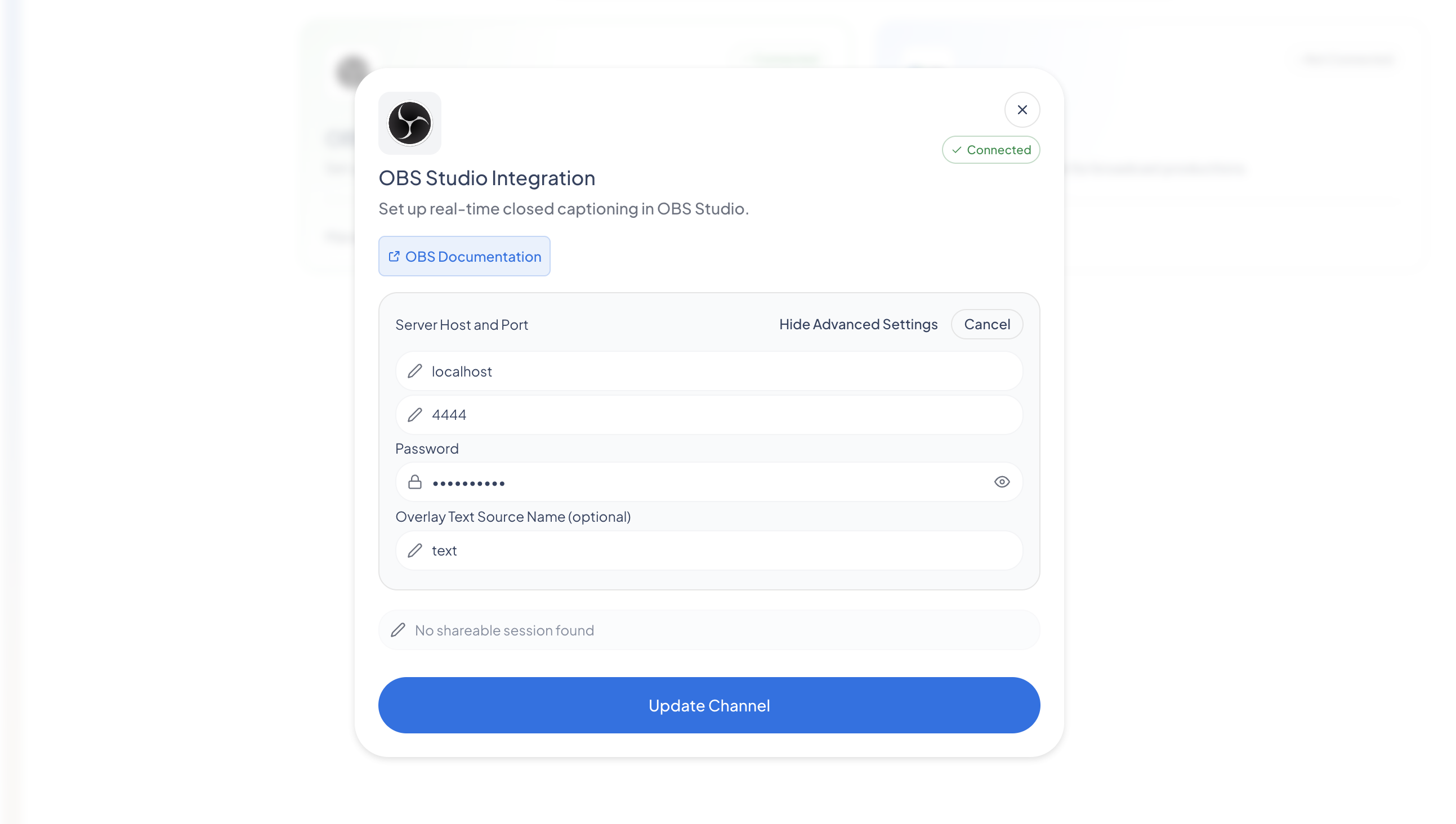
- En el panel de configuración de OBS Studio, revisa los requisitos indicados y el complemento obs-websocket enlazado (OBS Studio 26.1 o posterior y el complemento 4.9.0 o posterior).
- En el campo Server Port, introduce el mismo puerto que configuraste en OBS, por ejemplo
4444. - En el campo Password, introduce la misma contraseña que configuraste en OBS, si configuraste una.
- En el campo Overlay Text Source Name, introduce el nombre exacto del cuadro de texto que creaste en OBS.
- Haz clic en Actualizar canal y luego actualiza la página.
- Confirma que el interruptor del canal de OBS Studio está activado. Se pone de color verde azulado cuando el canal está activo.
Empieza a subtitular
- Vuelve a la pantalla principal del subtitulador.
- Confirma tu micrófono y el idioma de los subtítulos, por ejemplo EN.
- Haz clic en Iniciar subtitulado.
- Empieza a hablar. Maestra transcribe tu voz y envía los subtítulos a OBS en tiempo real.
Verifica los subtítulos en tu salida
- Abre tu salida o emisión de OBS, por ejemplo la página de tu canal de Twitch o YouTube.
- A medida que hablas, los subtítulos finalizados aparecen en la emisión. Actualiza la página de la emisión si es necesario.
- Espera un breve retardo. Los subtítulos se envían una vez que cada frase está finalizada, por lo que aparecen un momento después de hablar.
Detén el subtitulado
- Haz clic en Detener subtitulado cuando hayas terminado.
- La conexión con OBS permanece configurada para la próxima vez. Puedes dejar el canal activado o desactivarlo en Ajustes y luego Canales.
Buenas prácticas
- Haz coincidir exactamente el puerto y la contraseña en ambos lados. Deben ser idénticos en OBS y en Maestra.
- Conecta tu micrófono directamente y usa Chrome para obtener los subtítulos más precisos.
- Habla con claridad y a un ritmo constante. Los subtítulos se envían a medida que cada frase se finaliza.
- Ten en cuenta una breve latencia. Pausar brevemente entre ideas mantiene los subtítulos legibles en pantalla.
Solución de problemas
Maestra no puede conectarse a OBS.
Confirma que OBS está abierto y que el servidor WebSockets está habilitado (Herramientas > WebSockets Server Settings). Verifica que el Server Port coincide en OBS y en Maestra. Si configuraste una contraseña en OBS, confirma que se introduce la misma contraseña en Maestra.
El canal no se activa.
Haz clic en Actualizar canal después de introducir el puerto y la contraseña, y luego activa el canal de OBS Studio. Reinicia OBS si estaba abierto antes de cambiar los ajustes de WebSocket.
No aparecen subtítulos en la emisión.
Confirma que el subtitulado se está ejecutando en Maestra y que tu micrófono está activo. Actualiza la página de la emisión. Los subtítulos aparecen una vez que cada frase está finalizada, por lo que debes esperar un breve retardo.
Subtítulos incorrectos o de baja calidad.
Confirma que está seleccionado el idioma de subtítulos correcto. Mejora la claridad del audio y reduce el ruido de fondo.
¿Sigues con problemas?
Si los subtítulos siguen sin aparecer después de estos pasos, ponte en contacto con el soporte a través de tu panel de Maestra o del centro de ayuda e incluye tu sistema operativo, la versión del navegador y la versión de OBS.
2. Agregar una fuente de navegador
Como alternativa a la superposición de texto, puedes mostrar una sesión compartible en una fuente de navegador de OBS. Esto requiere PRO.
- Abre OBS, ve al menú 'Agregar fuente' y selecciona 'Navegador'.
- Elige crear una nueva fuente de navegador y asegúrate de marcarla como visible.
- Una vez que se abra la configuración de la fuente de navegador, vuelve al Captioner y comienza una nueva sesión compartible (necesitarás PRO para esto).
- Una vez iniciada la sesión, copia el enlace para compartir de Maestra y pégalo en el campo URL de la configuración de la fuente de navegador en OBS, y guarda la configuración.