التكامل مع Zoom
نظرة عامة
يعرض هذا التكامل ترجمات Maestra داخل Zoom. عند تشغيل جلسة مباشرة في Maestra، يُرسَل النسخ الخاص بك إلى Zoom على هيئة ترجمة مغلقة يمكن لكل شخص في الاجتماع قراءتها. إذا كنت تترجم، فإن النص المترجم هو ما يظهر.
يعمل مع واجهة برمجة تطبيقات الترجمة في Zoom. تنسخ رمز ترجمة من اجتماع Zoom الخاص بك، وتلصقه في Maestra، وتكون جاهزًا للبدء.
كيف يعمل
هناك ثلاث خطوات:
- الخطوة 1: فعّل ترجمات الطرف الثالث في إعدادات حساب Zoom الخاص بك. تقوم بذلك مرة واحدة فقط.
- الخطوة 2: في اجتماع Zoom الخاص بك، فعّل أداة الترجمة اليدوية وانسخ رمز الترجمة.
- الخطوة 3: الصق الرمز في Maestra، واتصل، وابدأ جلسة.
1. فعّل ترجمات الطرف الثالث في Zoom
تحتاج إلى القيام بذلك مرة واحدة فقط. افتح Zoom في متصفحك. ستحتاج إلى صلاحية تغيير إعدادات اجتماعك.
افتح إعدادات اجتماع Zoom الخاص بك
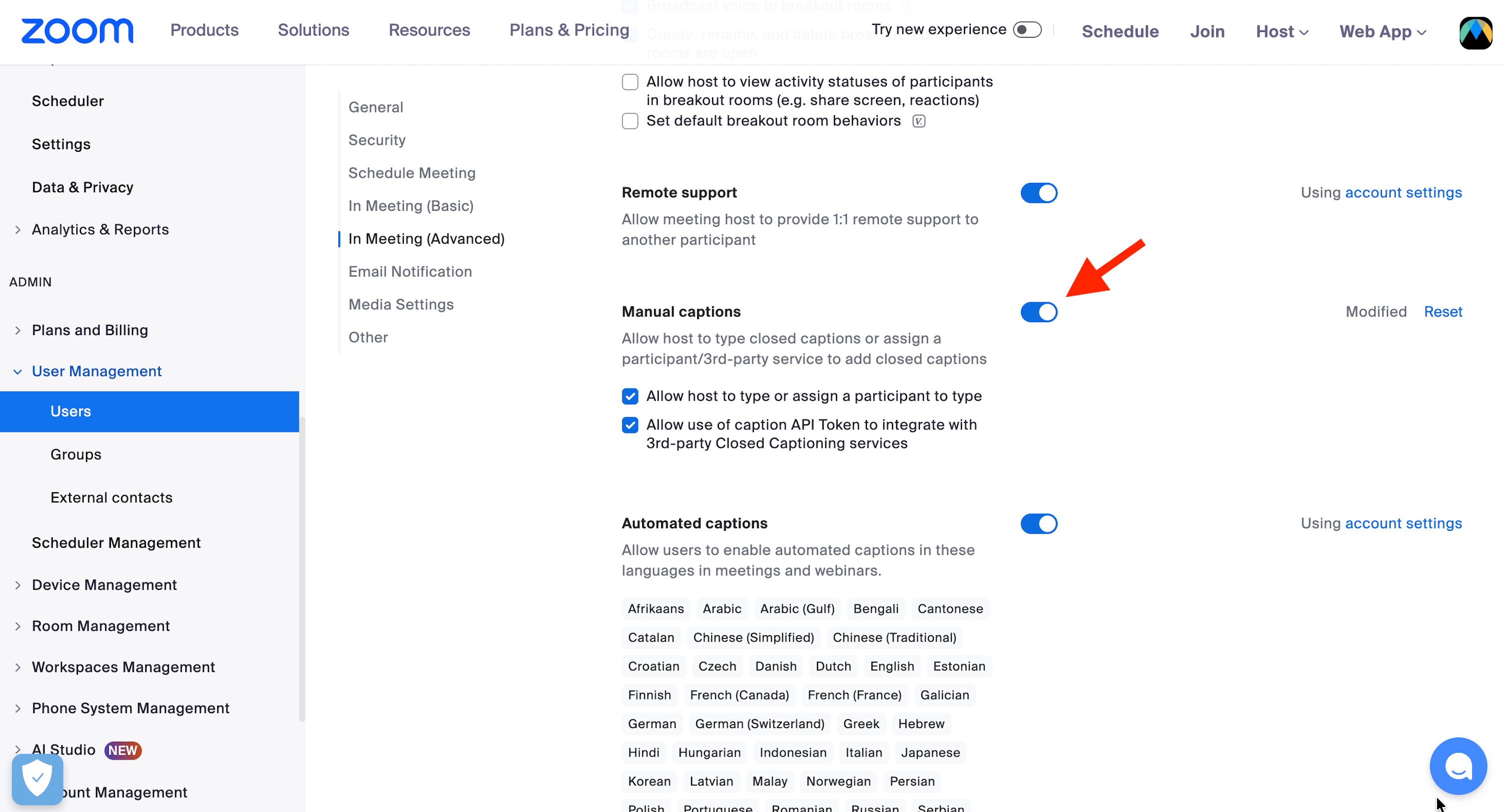
سجّل الدخول على zoom.us واذهب إلى Settings ← Meeting ← In Meeting (Advanced).
فعّل الترجمات اليدوية
فعّل مفتاح Manual captions.
اسمح برمز الترجمة
ضع علامة في المربع الذي يقول "Allow use of caption API Token to integrate with 3rd-party Closed Captioning services".
2. احصل على رمز الترجمة الخاص بك في Zoom
قم بذلك داخل اجتماع Zoom الذي تريد ترجمته. يجب أن تكون المضيف.
افتح الترجمات في الاجتماع
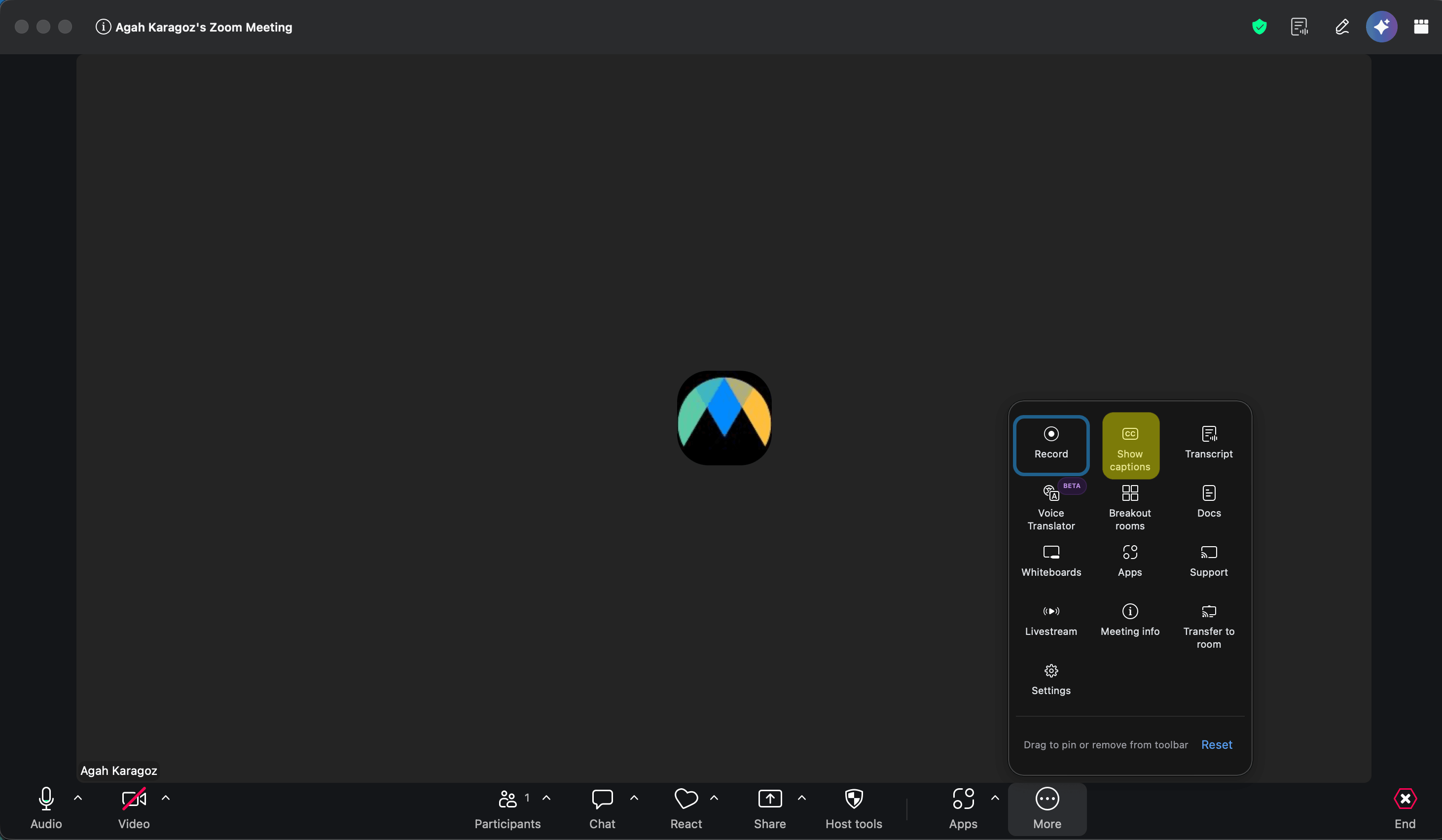
في شريط أدوات الاجتماع، انقر على More واختر Show captions. إذا كان زر Captions موجودًا بالفعل في شريط أدواتك، يمكنك النقر عليه بدلًا من ذلك.
افتح "Host tools for captions"
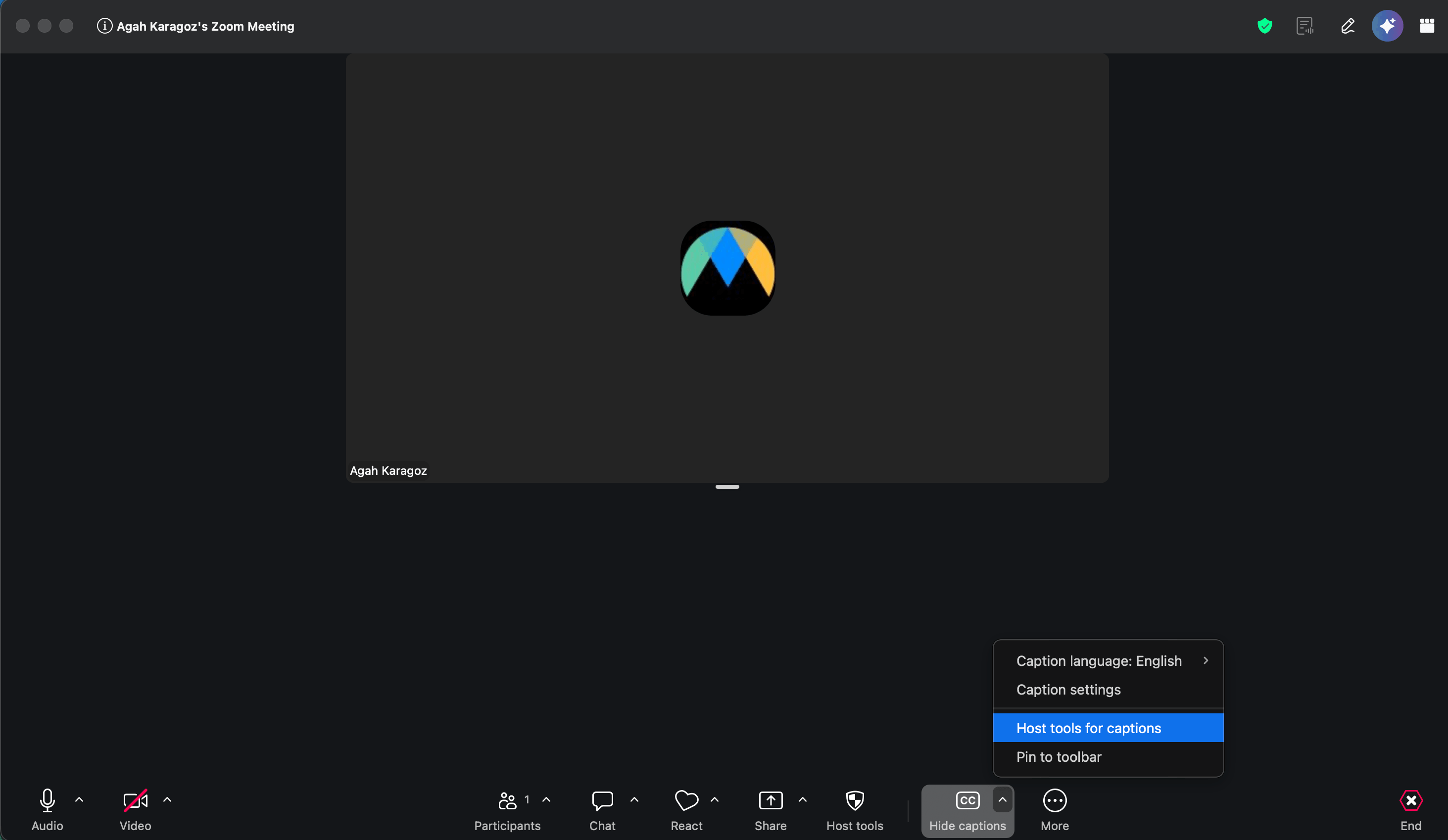
بمجرد تفعيل الترجمات، انقر على السهم الصغير بجوار زر Captions واختر Host tools for captions.
فعّل أداة الترجمة اليدوية
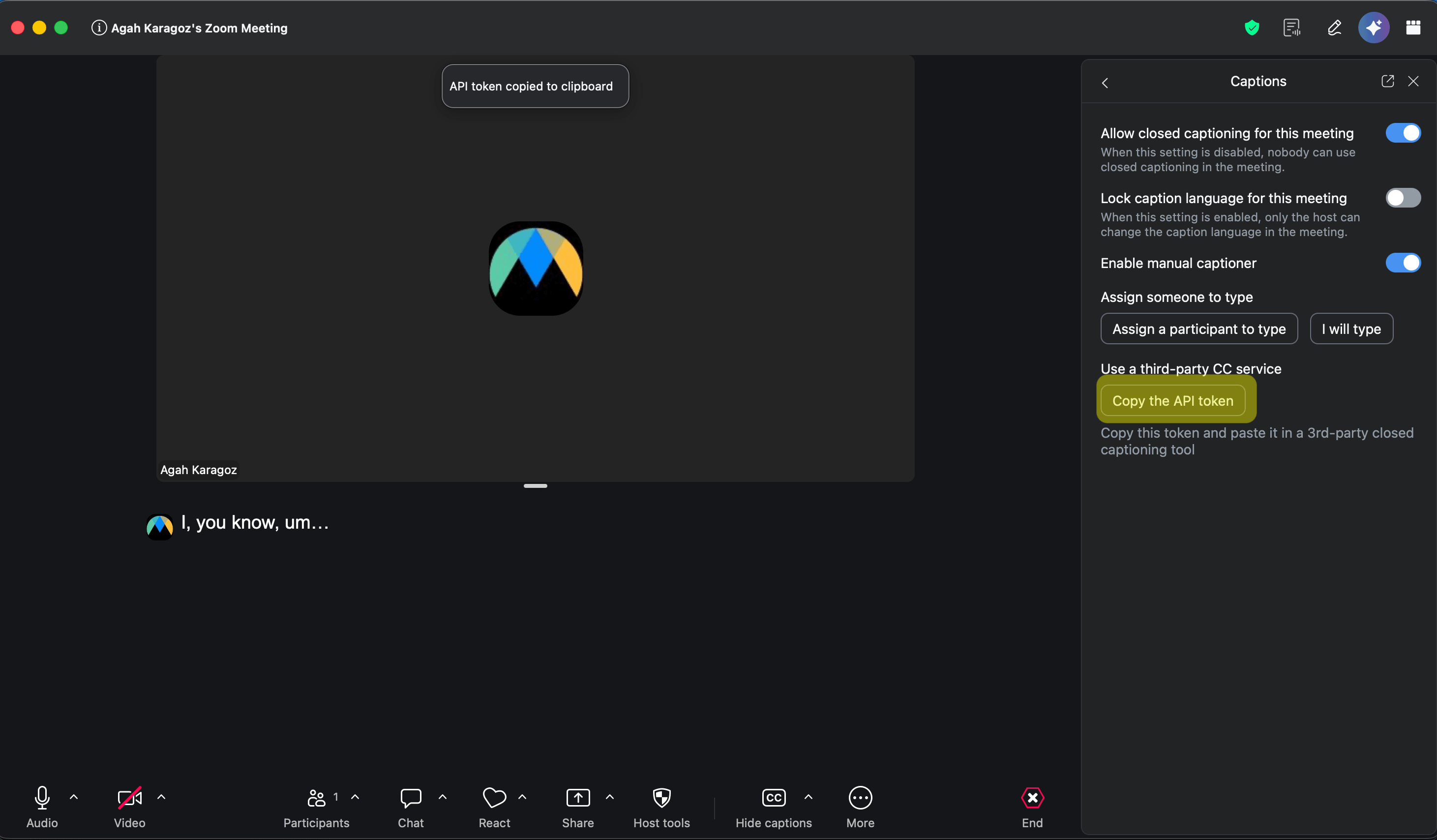
في لوحة الترجمات، فعّل Enable manual captioner.
انسخ رمز API
ضمن Use a third-party CC service، انقر على Copy the API token. سترى رسالة "API token copied to clipboard".
3. اتصل بـ Zoom في Maestra وابدأ
افتح تكامل Zoom
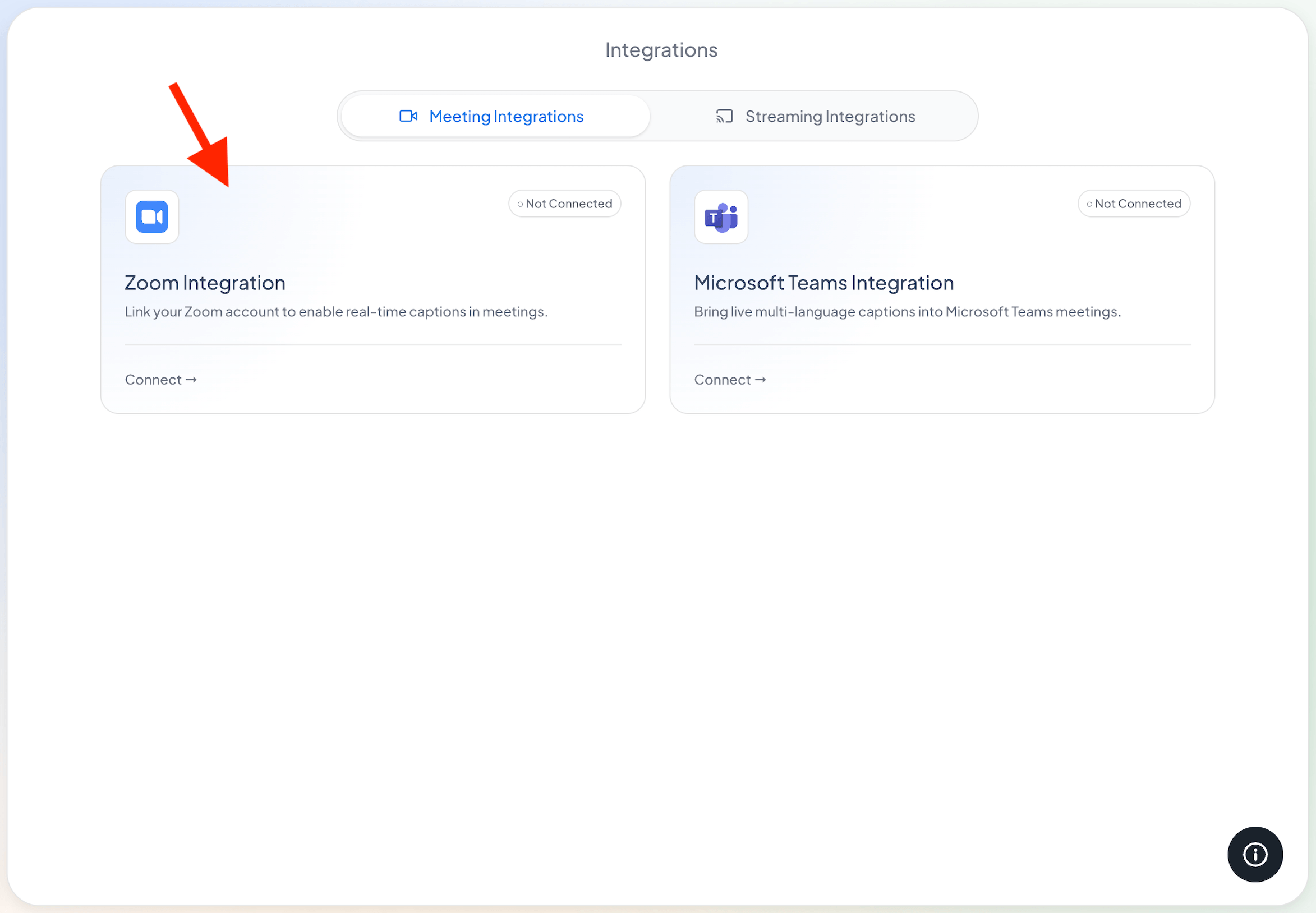
في Maestra، افتح التكاملات من الشريط الجانبي الأيسر. في علامة تبويب تكاملات الاجتماعات، انقر على اتصال على بطاقة تكامل Zoom.
الصق رمزك
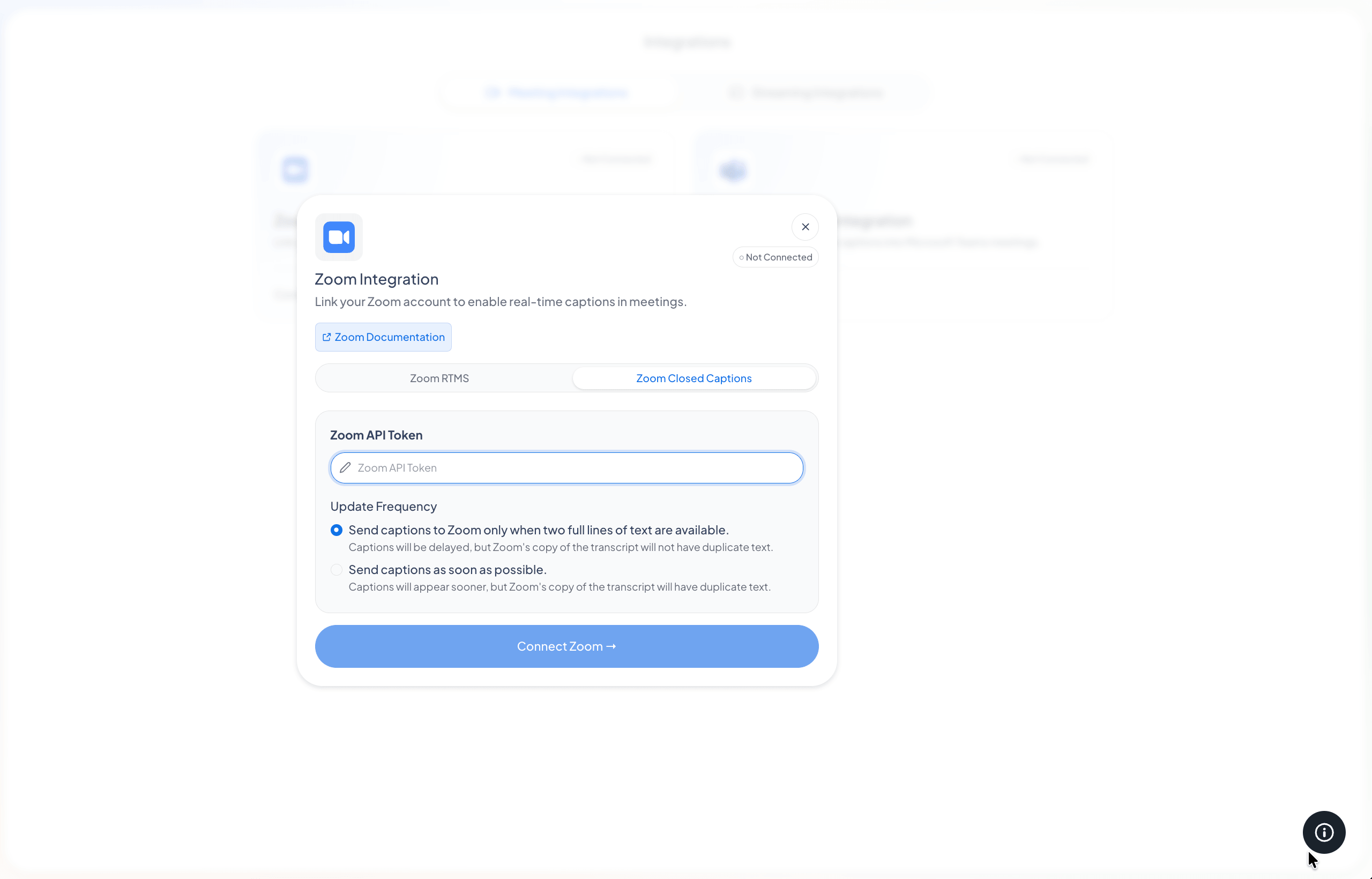
في مربع الحوار، اختر علامة تبويب Zoom Closed Captions والصق رمزك في حقل Zoom API Token. (علامة تبويب Zoom RTMS قادمة قريبًا.)
اختر عدد مرات إرسال الترجمات، ثم اتصل
اختر عدد المرات التي يرسل فيها Maestra الترجمات إلى Zoom، ثم انقر على اتصال بـ Zoom. ستعرض البطاقة الآن متصل.
- فقط عندما يكون سطران كاملان جاهزين. تظهر الترجمات بعد قليل، لكن النسخ المحفوظ في Zoom يبقى نظيفًا، دون نص مكرر. نوصي بهذا الخيار.
- في أقرب وقت ممكن. تظهر الترجمات بشكل أسرع، لكن النسخ المحفوظ في Zoom قد ينتهي به الأمر ببعض النص المكرر.
ابدأ جلسة
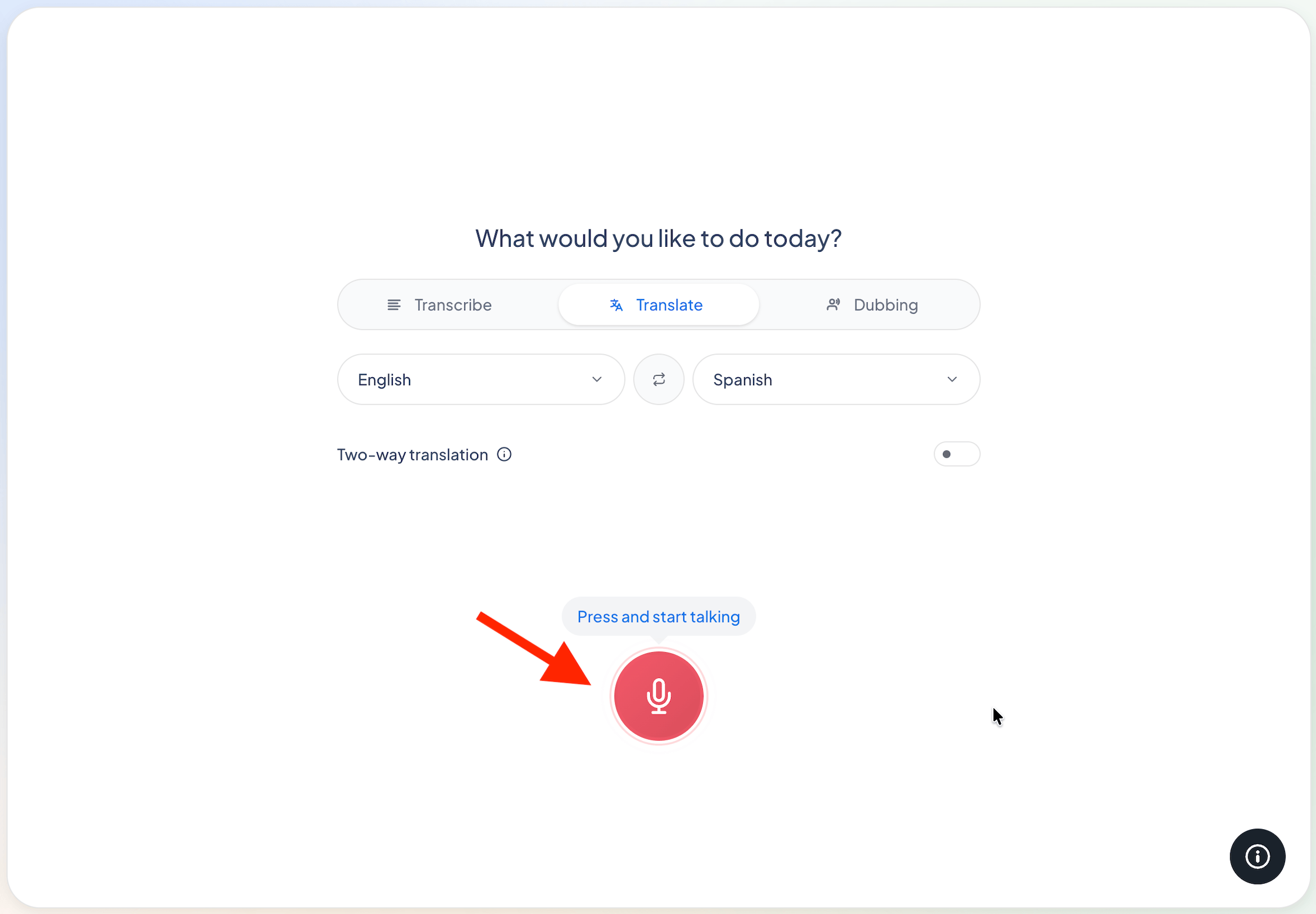
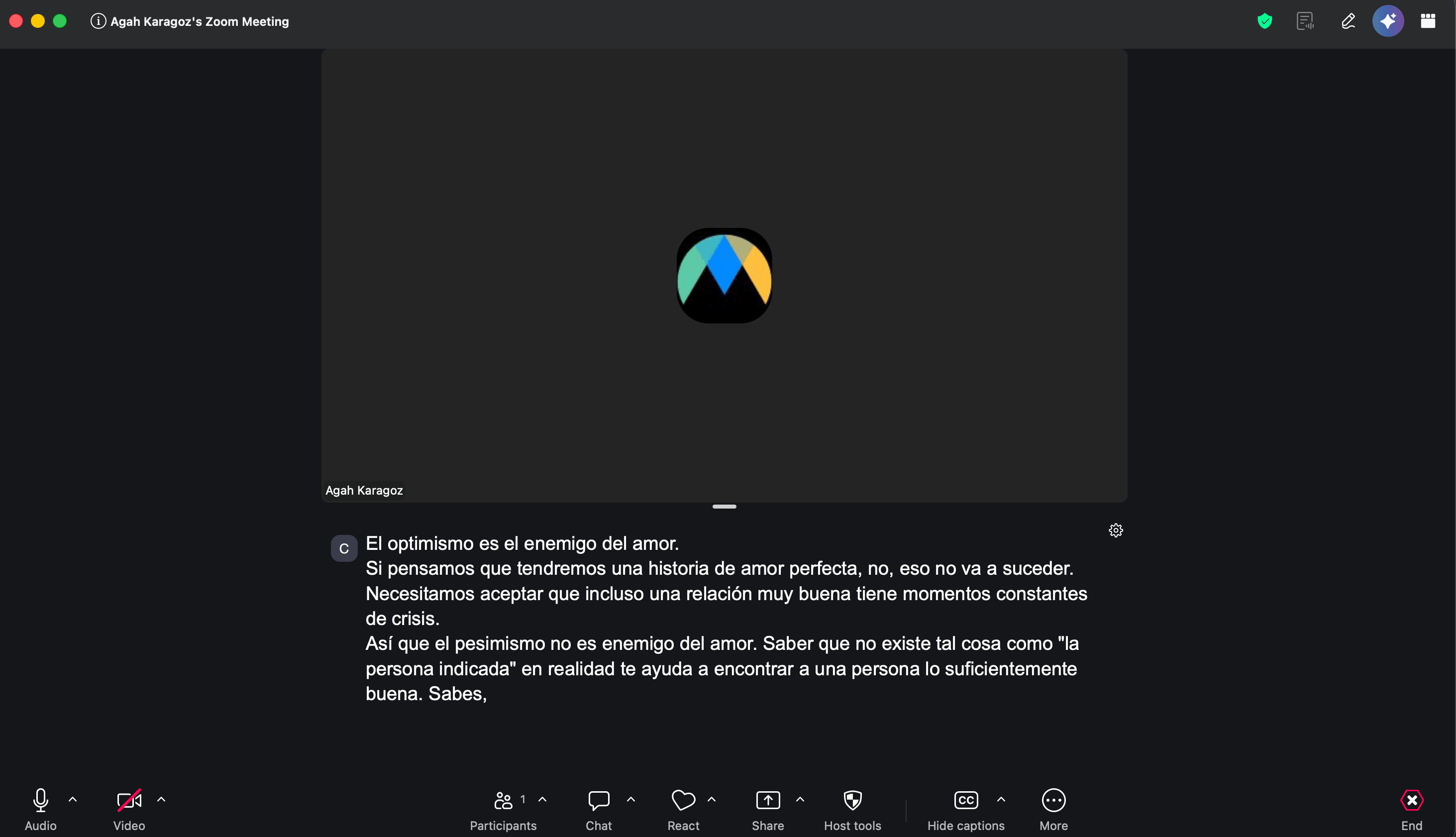
اذهب إلى الرئيسية واضغط على اضغط وابدأ التحدث. يرسل Maestra الترجمات إلى اجتماع Zoom المتصل بك. في وضع النسخ يرسل النص المنطوق، وفي وضع الترجمة يرسل الترجمة.
استكشاف الأخطاء وإصلاحها
لا أرى "Host tools for captions" أو "Copy the API token"
تحقق من أنك المضيف. تأكد أيضًا من تفعيل Manual captions وخيار رمز الترجمة في إعدادات Zoom الخاصة بك (الخطوة 1).
الترجمات لا تظهر في Zoom
بعض الأشياء التي يجب التحقق منها: أن Zoom يظهر كمتصل في Maestra، وأن الرمز جاء من هذا الاجتماع (لكل اجتماع رمزه الخاص)، وأن جلسة قيد التشغيل في Maestra، وأن الترجمات اليدوية مفعّلة في الاجتماع.
توقفت الترجمات عن العمل في اجتماع جديد
يحصل كل اجتماع على رمزه الخاص. انسخ رمزًا جديدًا من الاجتماع الجديد واتصل مرة أخرى ضمن التكاملات ← Zoom.
أي لغة تظهر في Zoom؟
في وضع النسخ سترى اللغة المنطوقة. في وضع الترجمة سترى اللغة التي اخترت الترجمة إليها.
هل يوجد تطبيق في Zoom App Marketplace؟
ليس بعد. خيار Zoom RTMS قادم قريبًا. في الوقت الحالي، خطوات رمز الترجمة في هذه الصفحة هي الطريقة لإضافة ترجمات Maestra إلى Zoom.