Maestra Live'a Hoş Geldiniz
Canlı Oturumlar
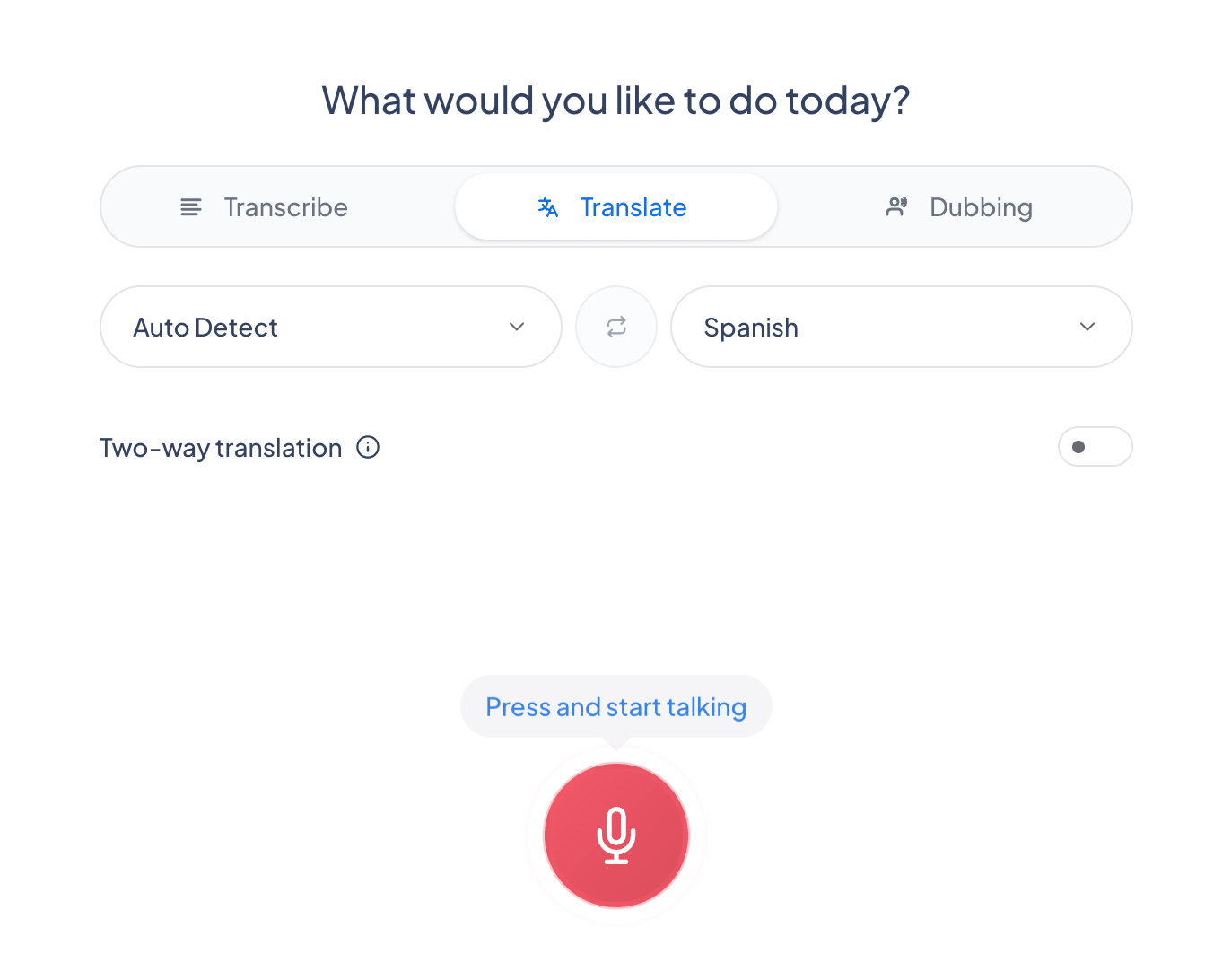
Canlı uygulamayı Transkribe Et sekmesinde açın, sesin dilini seçin ve canlı transkript oluşturmak için yakalamaya başlayın. Ses devam ettikçe altyazılar ekranda görünür.
Gerçek zamanlı olarak çevrilmiş altyazılar eklemek için Çevir sekmesini açın; bu, iki kişinin her birinin kendi dilinde konuştuğu ve Maestra'nın her iki yönde de çeviri yaptığı çift yönlü modu da içerir. Çevrilmiş ve orijinal altyazılar yan yana görünür.
Dublaj sekmesinde, siz konuşurken çeviriyi sesli olarak okuması için bir AI ses seçin veya kendi sesinizi çevrilmiş dilde yeniden oluşturmak için ses klonlamayı etkinleştirin. Ses, konuşmacıyla birlikte çalınır ve altyazılar da gösterilir.
Oturum Paylaşımı
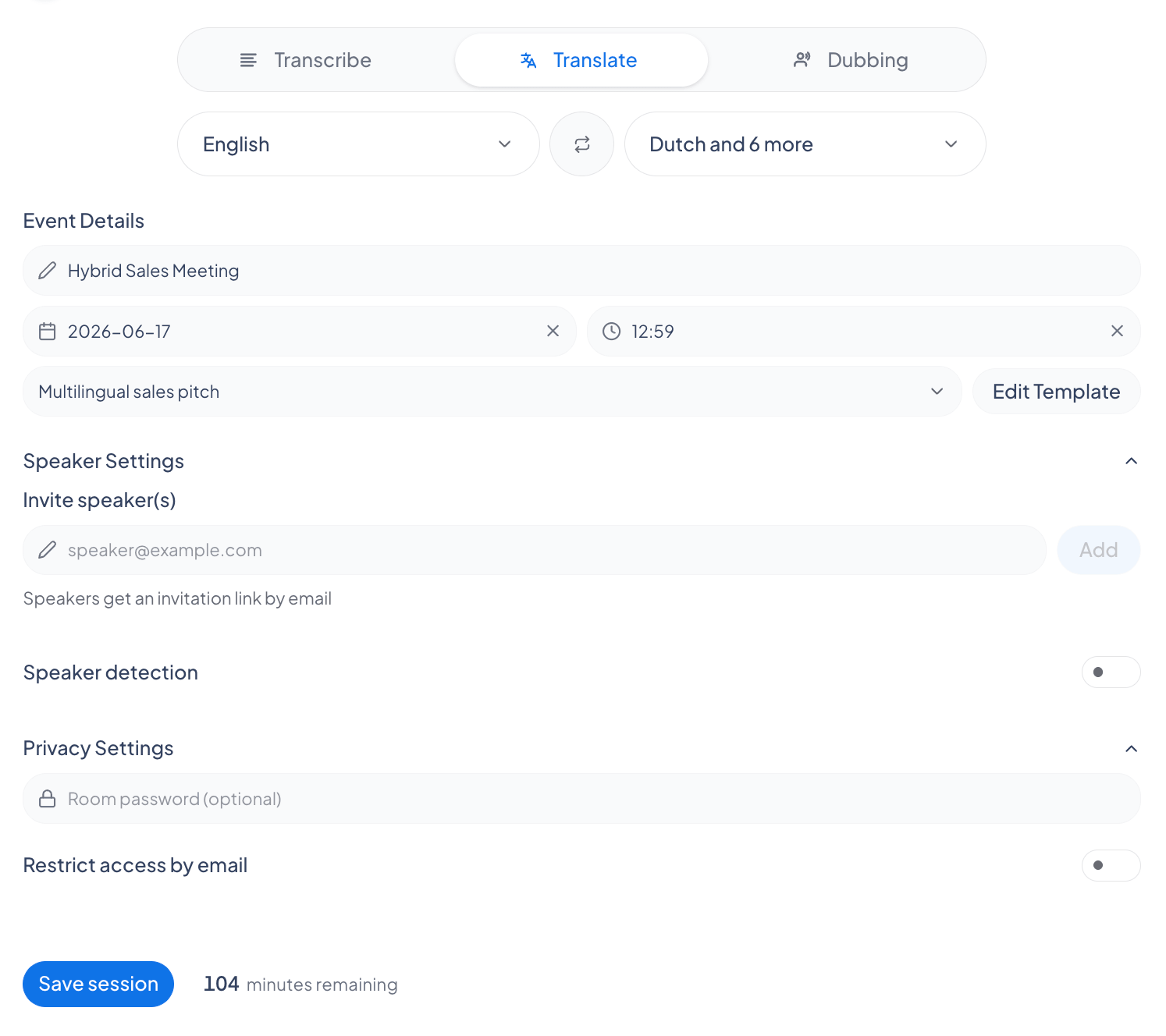
Her katılımcının tercih ettiği dilde takip ettiği çok dilli oturumlar oluşturun ve paylaşın. QR kodu veya e-posta yoluyla paylaşın; mobil, masaüstü ve tablette görüntülenebilir.
Genel Ayarlar
Bir oturumu kaydetme
Genel ayarlar altında Transkripti kaydet ve Sesi kaydet seçeneklerini açın. Kaydetme açıldığında oturumlar otomatik olarak Kayıtlar sekmesine kaydedilir. Bunları arşivleme için veya Maestra'nın AI araçlarıyla daha fazla düzenleme ve çeviri için saklayın. Kaydetme, oturum açılmış bir hesap gerektirir.
Genel ayarlar ayrıca küfür sansürlemeyi, otomatik konuşmacı algılamayı, ses işlemeyi ve AI özetlerini de içerir.
Ses İşleme
Ses İşleme, mikrofon girişinizi seçmenize ve daha temiz transkriptler için yankı giderme, gürültü bastırma ve otomatik kazanç kontrolü ile yakalamayı ince ayar yapmanıza olanak tanır.
AI Özeti
AI Özeti, bölüm algılama, eylem maddesi çıkarma, konuşmacı başına özetler ve anahtar konu etiketleme gibi seçeneklerle, seçtiğiniz uzunluk ve dilde otomatik bir oturum özeti oluşturur.
Özelleştirme
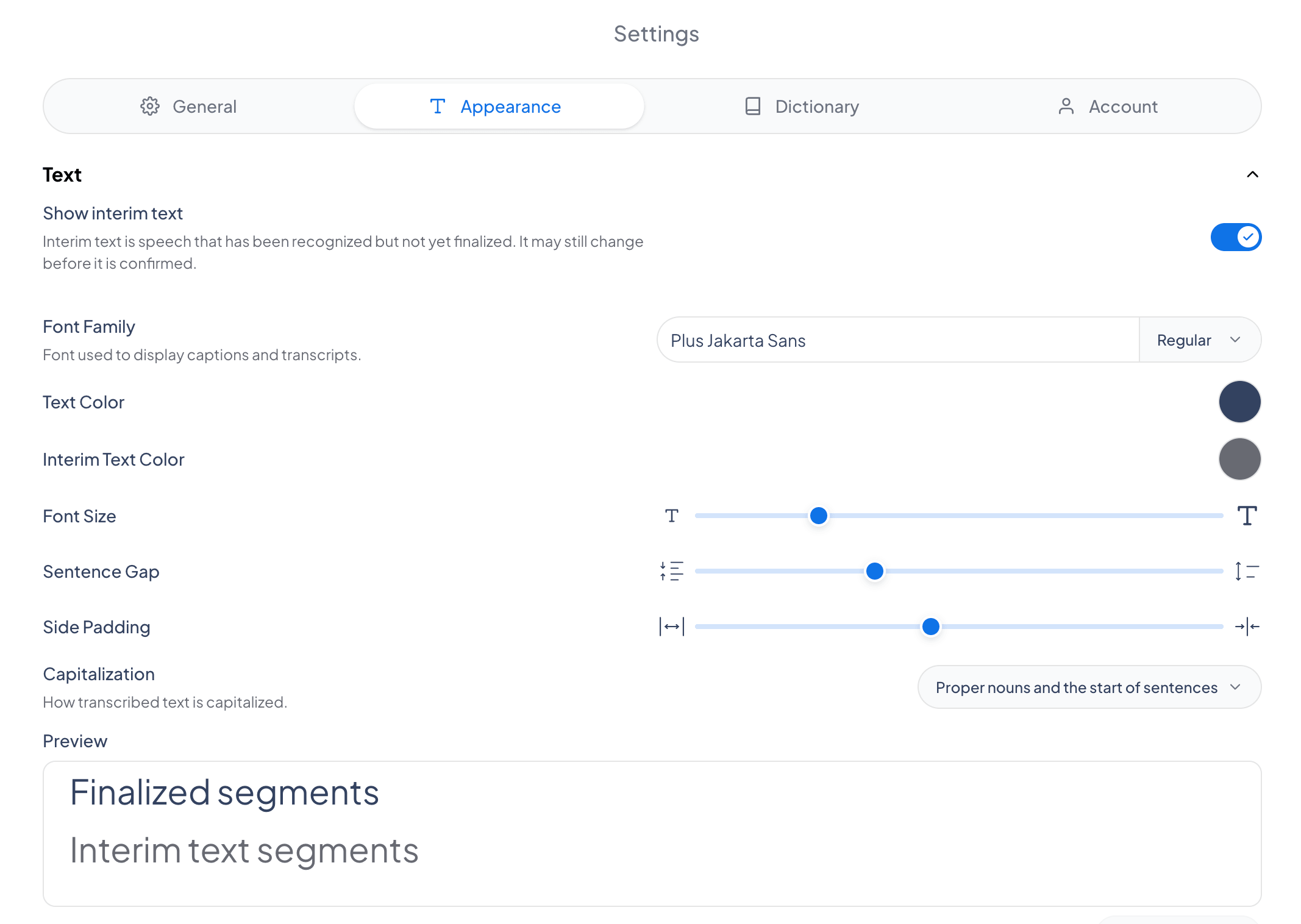
Altyazı yazı tipini, metin rengini, boyutunu, arka planını, hizalamasını ve daha fazlasını değiştirin. Altyazıları her ortamda okunabilir kalacak şekilde ayarlayın: yüz yüze, sanal veya hibrit.
Entegrasyonlar
Entegrasyonlar sekmesinde, canlı yayınlarınıza altyazı eklemek için Maestra'yı OBS ve vMix gibi hizmetlere veya toplantıları gerçek zamanlı olarak altyazılamak ve çevirmek için Zoom ve Teams'e bağlayın. Her entegrasyonun başlamanıza yardımcı olacak kısa bir öğreticisi vardır.
Ayarlar menüsü ayrıca kelime değiştirmeleri, dil listesi ve küfür sansürleme gibi seçenekleri de barındırır.